

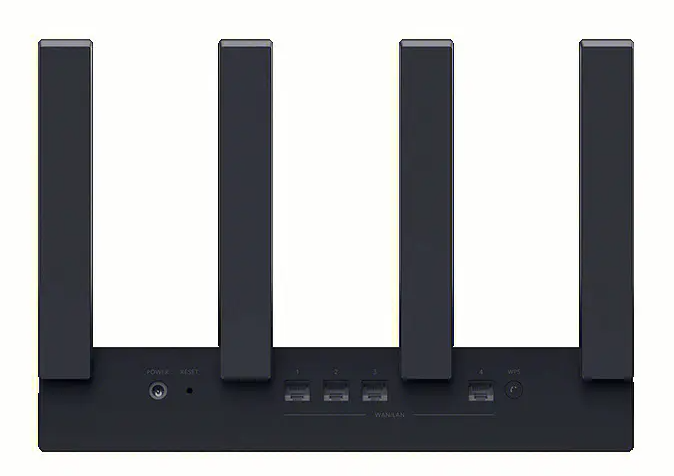
大家好,关于路由器设置界面很多朋友都还不太明白,不过没关系,因为今天小编就来为大家分享关于路由器设置手机版登陆的知识点,相信应该可以解决大家的一些困惑和问题,如果碰巧可以解决您的问题,还望关注下本站哦,希望对各位有所帮助!
一、怎样进入tplink路由器设置界面
以TP-LINK路由器为例,使用网线将电脑与TP-LINK路由器的任意一个LAN口连接起来。
查看路由器壳体背面的标贴纸,可以查看到管理页面或管理IP,这个地址就是用来登录路由器的地址。标贴位置如下。
通过上一步确认好路由器的管理地址后,打开浏览器输入标贴上查看到的管理地址进入。如果您的路由器是刚购买处于出厂状态,则需要设置一个路由器管理密码,请按照提示设置。如果只要求输入密码,则输入路由器的管理密码,点击“确定”。
成功登录路由器管理界面,在管理界面,可以查看无线密码、设置宽带连接以及网速限制、WDS桥接等一系列功能应用。
二、如何进入路由器设置页面
进入路由器设置页面的步骤如下:
1.首先需要确认你的设备与路由器已经连接,可以通过有线或无线方式连接到路由器。
2.打开浏览器,输入路由器的默认IP地址。一般来说,常见的默认地址是192.168.1.1或192.168.0.1。如果不知道路由器的默认IP地址,可以在路由器说明书中查找或向网络服务提供商询问。
3.输入路由器管理员账号和密码。如果你之前没有设置过管理员账号和密码,可以尝试使用默认的用户名和密码进行登录。常见的路由器默认用户名为“admin”,密码为空或为“admin”、“password”等。注意,为了安全起见,建议强烈推荐用户更改默认用户名和密码。
4.成功登陆后,就可以进入路由器的设置界面进行配置和管理。
需要注意的是,在进行任何修改前,请务必备份您的原始配置文件以避免意外故障发生。
三、怎么登录自己家的路由器管理界面
路由器机身的底部有登录地址,打开浏览器,在地址栏输入路由器地址,按回车键跳转到路由器登录界面后,输入【管理员密码】,密码是WiFi密码,点击【登录】即可。
四、电视上怎么找到路由器设置页面
打开智能电视找到系统设置界面。
选择wifi直连后就可以看到附近的wifi信号,选择用户所在的wifi信号,点击输入密码,即可连接。
连接成功后路由器会自动给电视机分配IP地址,电视机获取IP地址后,即表示电视机已经成功连接无线网络。
五、怎么更改路由器分屏
回答如下:要更改路由器的分屏设置,您需要按照以下步骤进行操作:
1.连接到您的路由器。打开您的电脑或移动设备上的浏览器,输入路由器的IP地址,并按下回车键。常见的路由器IP地址包括192.168.0.1、192.168.1.1、192.168.2.1。如果您不确定路由器的IP地址,可以在路由器的用户手册或制造商的网站上找到。
2.输入用户名和密码。在浏览器中输入您的路由器的用户名和密码。默认情况下,用户名和密码可能是admin或者空白。如果您忘记了用户名和密码,可以尝试在路由器的背面或底部找到重置按钮,按住该按钮几秒钟以将路由器恢复到出厂设置。
3.导航到分屏设置。一旦成功登录到路由器的管理界面,您需要找到或导航到分屏设置。在不同的路由器品牌和型号中,分屏设置可能被称为"分屏"、"网络设置"、"SSID设置"或者"无线设置"。您可以通过查看路由器的用户手册或在网上搜索特定的路由器型号来找到准确的位置。
4.更改分屏设置。一旦找到分屏设置,您可以更改路由器的分屏名称(SSID)和密码。SSID是您的无线网络的名称,而密码用于保护无线网络免受未经授权的访问。您可以选择将分屏名称更改为自定义的名称,并设置一个强密码来增加网络的安全性。
5.保存更改并重新启动路由器。完成更改后,记得点击保存或应用按钮,以确保更改生效。有些路由器可能需要重新启动才能应用新的分屏设置。您可以在路由器的管理界面中找到相关的选项。
请注意,具体的步骤可能因路由器品牌和型号而异。建议您查看路由器的用户手册或访问制造商的网站,以获取更详细和准确的指导。
文章分享结束,路由器设置界面和路由器设置手机版登陆的答案你都知道了吗?欢迎再次光临本站哦!






