

大家好,今天给各位分享tp link无线路由器怎么设置的一些知识,其中也会对tplink路由器安装教程进行解释,文章篇幅可能偏长,如果能碰巧解决你现在面临的问题,别忘了关注本站,现在就马上开始吧!
一、TP-LINK路由器如何设置无线上网
TP-LINK路由器的无线上网设置可以通过以下步骤完成:1.连接路由器:首先,将路由器的电源线插入电源插座,并将路由器的WAN口(通常为黄色)通过网线连接到宽带调制解调器。
2.连接电脑:将电脑的网线插入路由器的LAN口(通常为蓝色)。
3.打开浏览器:在电脑上打开任意浏览器,输入路由器的默认IP地址(通常为192.168.0.1或192.168.1.1)并按下回车键。
4.登录路由器:在弹出的登录界面中,输入默认的用户名和密码(通常为admin/admin),然后点击登录。
5.进入无线设置页面:在路由器的管理界面中,找到并点击“无线设置”或类似的选项。
6.设置无线网络名称(SSID):在无线设置页面中,找到“无线网络名称(SSID)”选项,输入您想要设置的无线网络名称,然后保存设置。
7.设置无线密码:在同一页面中,找到“无线安全设置”或类似的选项,选择加密类型(通常为WPA2-PSK),并输入您想要设置的无线密码,然后保存设置。
8.应用设置:在页面底部或侧边栏中,找到并点击“应用”或“保存”按钮,以应用您的无线设置。
9.断开有线连接:在完成无线设置后,您可以将电脑的网线从路由器的LAN口拔出,然后使用无线网络连接到路由器。
总结:通过以上步骤,您可以成功设置TP-LINK路由器的无线上网功能。
请确保您输入的无线网络名称和密码易于记忆但不容易被他人猜测到,以保护您的网络安全。
二、TP-LINK无线路由器怎样设置参数
1、要设置TP-LINK无线路由器的参数,首先需要将路由器连接到电脑,然后在浏览器中输入默认网关IP地址,登录路由器管理界面。
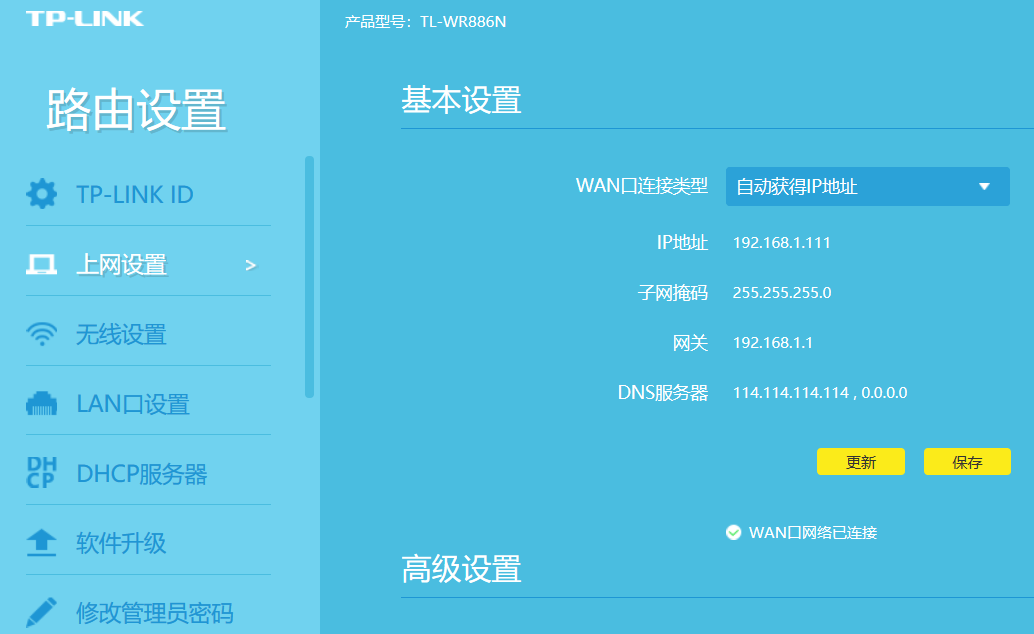
2、在管理界面内,可以设置无线网络名称、加密方式、密码等无线网络参数,也可以设置路由器的WAN口连接、静态IP等有线网络参数。
3、此外,还可以设置家长控制、端口转发、IP地址过滤等高级设置。
4、设置完毕后,记得保存并重启路由器,以使设置生效。通过这些步骤,就可以轻松设置TP-LINK无线路由器的各项参数了。
三、tp link无线路由器设置教程
进入到tp-link路由器的管理地址界面,先选中第一个输入框。
在这个输入框里面设置路由器管理员密码,再在下面的输入框里面确认管理员密码。
点击下方确定按钮,进入到上网设置的界面后点击第二个输入框。
在这里输入宽带帐号,再在下一个输入框里面输入宽带密码。
全部输入完成后点击下面的下一步按钮,进入到无线设置的界面。
选中第一个输入框,在里面设置路由器无线网的名称。
再在第二个输入框里面设置路由器无线网的密码。
设置完成后点击下方确定按钮,tp-link路由器设置完成。
四、tp-link路由器怎么设置模式
1、进入到路由器的管理界面,点击设置向导然后点下一步。
2、选择工作模式,选择AP:接入点模式,点击下一步。1.AP是WirelessAccessPoint的简称,中文名称:无线接入点;AP模式也就是无线接入点模式。
2.AP相当于一个连接有线网和无线网的桥梁,其主要作用是将各个无线网络客户端连接到一起,然后将无线网络接入以太网(这正是AccessPoint名称的本义)。
3.说得简单一点,就是把有线网络扩展为无线网络,例如用有线路由器架构的网络中,手机、笔记本电脑是不能使用无线网络的;如果把一个AP接入到有线网络中,那么手机、笔记本电脑就可以使用无线网络了。
4.所以,迷你路由器上的AP模式,就是把路由器当作一个无线AP使用。
五、tp-link路由器最佳设置
为了获得最佳的TP-Link路由器设置,请按照以下步骤进行操作:
1.设置路由器密码:打开浏览器,在地址栏中输入路由器的IP地址(通常为192.168.0.1或192.168.1.1),并输入默认的用户名和密码(通常为admin/admin),然后在管理界面中更改密码,以确保路由器安全。
2.更新固件:在管理界面中,查找并下载最新的路由器固件。然后,将固件上传到路由器,按照指示进行更新。这将确保路由器具有最新的功能和安全补丁。
3.设置无线网络:在管理界面中,找到无线设置选项。选择一个独特的SSID(无线网络名称),并选中WPA2-PSK加密模式。设置一个强密码,并将频段设置为合适的2.4GHz或5GHz。
4.控制设备连接:在管理界面中,启用MAC地址过滤功能。将允许连接到路由器的设备的MAC地址添加到白名单中,从而限制未授权设备的访问。
5.管理带宽分配:如果需要限制某些设备的带宽使用,可以在管理界面中设置带宽控制。通过分配最大带宽限制,可以更好地管理网络流量。
6.设置家长控制:在管理界面中,找到家长控制选项。可以设置特定时间段和网站的访问限制,以保护儿童免受不良内容的影响。
7.启用防火墙:在管理界面中,找到防火墙设置,并启用防火墙功能。这将提供一定的网络安全保护,防止未经授权的访问和攻击。
通过以上步骤,您可以对TP-Link路由器进行最佳设置,提供更安全和高效的无线网络连接。
关于tp link无线路由器怎么设置到此分享完毕,希望能帮助到您。










