

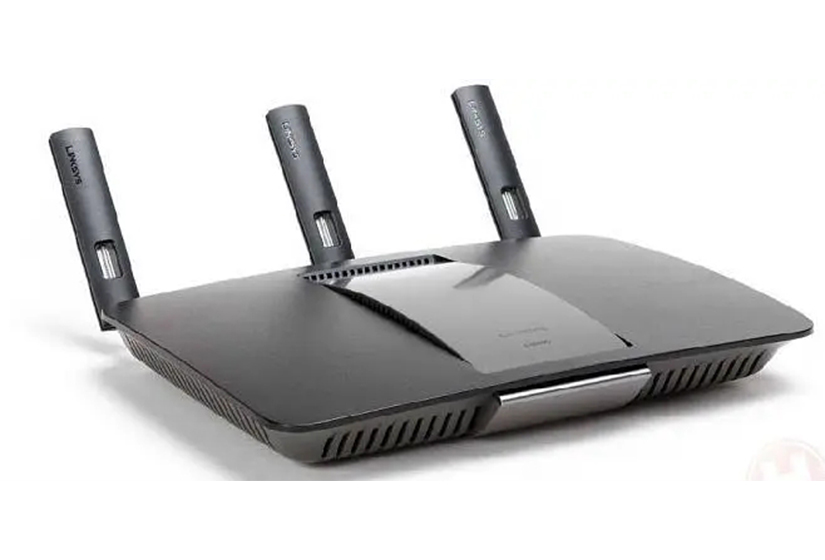
大家好,今天来为大家分享网通路由器设置ip地址的一些知识点,和联通宽带用路由器的话怎么设置IP地址的问题解析,大家要是都明白,那么可以忽略,如果不太清楚的话可以看看本篇文章,相信很大概率可以解决您的问题,接下来我们就一起来看看吧!
一、路由器设置IP地址方法
看路由器的说明书-上面有介绍的:根据路由器的品牌种类不同-设置的IP地址也是不同的。
你需要在你电脑的本地连接上设置TCP/IP协议,把ip地址手动指定成192.168.1.X,或者是192.168.0.X(这里的X不要设置成1,因为这样会与路由器的地址冲突,一般情况下1-99之间都没问题,如果是跟别人共用宽带,最好设置成稍稍大一点的数字,只要不出现ip地址冲突就可以了)。
然后把默认网关设置成路由器的地址192.168.1.1或者是192.168.0.1。
其实这些设置,在路由器的说明书上都是有介绍的,而且一般都是写的比较详细的。你仔细看一下说明书,应该就明白了,呵呵。
二、联通宽带用路由器的话怎么设置IP地址
单击“开始”按钮中的“控制面板”,在“控制面板”窗口中打开“网络连接”,右键单击“本地连接”,选择“属性”选项,在属性对话框中双击“Internet协议(TCP/IP)”;单击“使用下面的IP地址”,输入IP地址192.168.1.X(X范围2-254)、子网掩码255.255.255.0、默认网关192.168.1.1,确定即可。线路和IP验证:硬件连接好后打开电源,检查路由器灯信号是否显示、路由器和计算机是否能正常通讯。我们可以通过计算机往路由器的LAN口发送数据包,检查数据包能不能返回,具体做法是Ping路由器的默认IP地址(可以在路由器的用户手册中找到)差看通讯是否正常。单击“开始”按钮,选择“程序”菜单里的“附件”,单击“命令提示符”;在弹出的DOS窗口中,输入“ping 192.168.1.1-t”(注意不要忽略空格),回车后窗口会出现如下图的类似信息,说明路由器和计算机已经可以正常通讯了。如果回车后没有出现图中的类似信息,而硬件连接又确实没有问题的话,我们就需要检查是否是由于网络设置不当造成的问题了。登陆路由:打开Web浏览器,在地址栏中输入路由器的管理地址,例如,,此时系统会要求输入登录密码。该密码可以在产品的说明书上查询到。②用户名密码设置进入管理界面,选择左侧菜单里“网络参数”中的“WAN口设置”选项。因为笔者使用的是ADSL拨号上网,所以在右边的主窗口中,将“WAN口连接类型”选为“PPPOE”,将从ISP处获得的用户名和密码填入下边的“上网帐号”和“上网口令”中,点击“连接”按钮即可。③DHCP服务器自动设置IP地址DHCP是路由器的一个特殊功能,使用DHCP功能可以避免因手工设置IP地址及子网掩码所产生的错误,它的使用方法是:在路由器管理界面单击左侧的“DHCP服务器”选项,在弹出的“DHCP设置”窗口中,单击“启用”按钮。“地址池开始地址”和“地址池结束地址”选项IP地址的第4段是用户可以任意输入的部分。我们可以分别输入100、200(需要注意的是输入的开始地址必需小于结束地址,而且开始地址不能是0、1,结束地址不能是255),设置完毕后单击“保存”按钮。关闭计算机和路由器,断开电源后重新打开,再次启动计算机。将电脑IP改为自动获取:单击“开始”按钮中的“控制面板”,在“控制面板”窗口中打开“网络连接”,右键单击“本地连接”,选择“属性”选项,在属性对话框中双击“Internet协议(TCP/IP)”,单击“自动获得IP地址”,单击“确定”;
三、怎样更改无线路由器的IP地址
192.168.10.1路由器设置方法如下:
准备材料:笔记本ThinkPad、FireFox浏览器、腾达千兆无线路由器
1、打开火狐浏览器,输入路由器入口地址192.168.10.1
2、输入设备管理密码,然后点击登录,
3、然后依次选择“系统管理”、“局域网设置”,
4、在“局域网IP地址”栏输入自己想要配置的IP地址,这里输入192.168.111.1,然后点击保存,
6、保存完毕后,刷新浏览器,或者在浏览器地址栏输入192.168.111.1,发现路由器的入口已经从“192.168.10.1”变为“192.168.111.1”。
关于网通路由器设置ip地址的内容到此结束,希望对大家有所帮助。






