

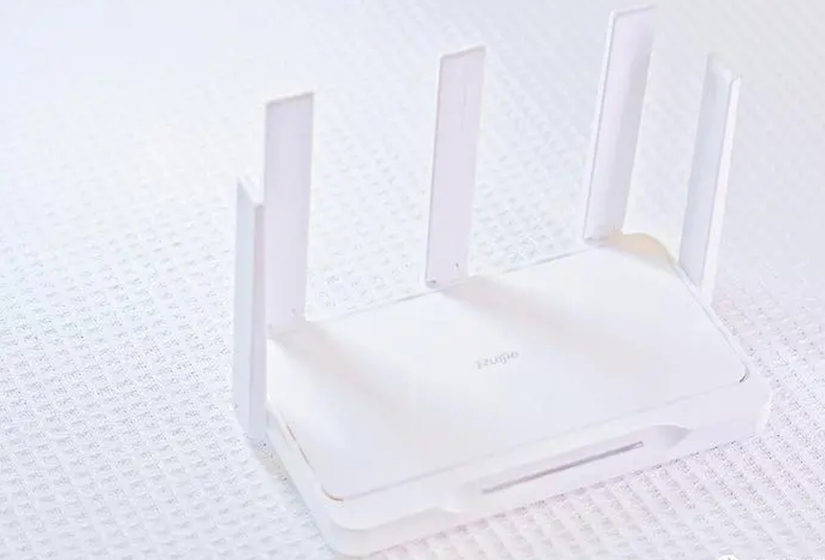
大家好,感谢邀请,今天来为大家分享一下友讯路由器密码忘记了的问题,以及和友讯无线路由器如何恢复出厂设定的一些困惑,大家要是还不太明白的话,也没有关系,因为接下来将为大家分享,希望可以帮助到大家,解决大家的问题,下面就开始吧!
一、友讯无线路由器如何恢复出厂设定
友讯为台湾第一家上市的网路公司,以自创D-Link品牌行销全球,那么你知道吗?下面是我整理的一些关于的相关资料,欢迎阅读。
友讯无线路由器恢复出厂设定的方法:
D-Link无线路由器怎么回复出厂设定?dlink无线路由器怎么重置?一般在忘记了dlink无线路由器的管理密码,或者因为其它一些配置,使得dlink无线路由器无法继续正常的使用时,把路由器恢复到出厂设定是一个不错的解决方法,下面将详细介绍dlink无线路由器进行重置的方法。
dlink无线路由器有两种恢复出厂设定的方法:1、reset按钮重置。2、在管理介面进行重置。
注意观察你的dlink无线路由器,在电源和网线介面的旁边有一个“reset”插孔,长按reset键5秒以上,当dlink路由器的所有指示灯都熄灭,表示已经成功的恢复到了出厂设定。
通过reset按键来恢复出厂设定的方法,适用于忘记了管理使用者名称和密码时使用,出厂设定的使用者名称是admin,密码为空,使用者利用预设的使用者名称和密码可以重新的设定dlink无线路由器了。
1、登入管理介面:在浏览器中输入:“
2、点选“工具”---->再点选“系统工具”---->在“恢复出厂预设设定”后面点选“恢复预设值”按钮。
3、在弹出的对话方块中点选“确定”。
注意:使用dlink无线路由器的管理介面来恢复出厂设定,前提条件是知道管理介面的登入使用者名称和登入密码,可以正常的登入到dlink路由器的管理介面。
2.关于路由器恢复出厂设定的复位方法
3.buffalo路由器怎么恢复出厂设定
4.CISCO路由器如何恢复到出厂的设定
5.TP-Link路由器恢复出厂设定后如何设定
6.IP-无线路由器怎么备份与恢复
二、忘记了无线路由器的用户名和密码怎么办
1、直接按路由器上的“reset”键,reset键一般位于路由器的后面,一个凹进的按钮,需要用细长的东西(如牙签等)按住按钮数十秒,则可对路由器进行复位。每个厂家的设备都不大一样,一般长按几秒,等前面的灯全灭之后再亮即复位成功。
二、路由器复位后需要对路由器重新设置才可以使用的,设置步骤如下:
2.线路连接完毕后,打开浏览器输入路由器的管理地址和管理密码然后进入路由器后台(具体路由器的登录地址和登录密码可以参考说明书或者是路由器背面的标签)
3.登录后台后选择快速设置,然后点击下一步
4.选择上网方式,通常ADSL用户则选择第一项PPPoE,选完点击下一步;
5.输入从网络服务商申请到的账号和密码,输入完成后直接下一步;
6.设置wifi密码,尽量字母数字组合比较复杂一点不容易被蹭网。
7.输入正确后会提示是否重启路由器,选择是确认重启路由器,重新启动路由器后即可正常上网。
三、友讯无线路由器无线WiFi密码怎么设置
设置、修改路由器WIFI名称(SSID)和密码方法:
1、打开浏览器,在地址栏输入路由器网关IP地址(路由器背后的标签上有,一般是192.168.1.1),输入登录用户名和密码(一般均为admin);
2、登录成功后就显示运行状态了,点击“无线设置”;
3、再点击“无线安全设置”,无线网络名称(SSID),就是一个名字,可以随便填,一般是字母+数字;
4、然后设置密码,一般选择WPA-PSK/WPA2-PSK加密方法(密码
5、设置密码后,点击保存,提示重启
6、点击“系统工具”里的“重启路由器”即可重启路由。
关于本次友讯路由器密码忘记了和友讯无线路由器如何恢复出厂设定的问题分享到这里就结束了,如果解决了您的问题,我们非常高兴。










