

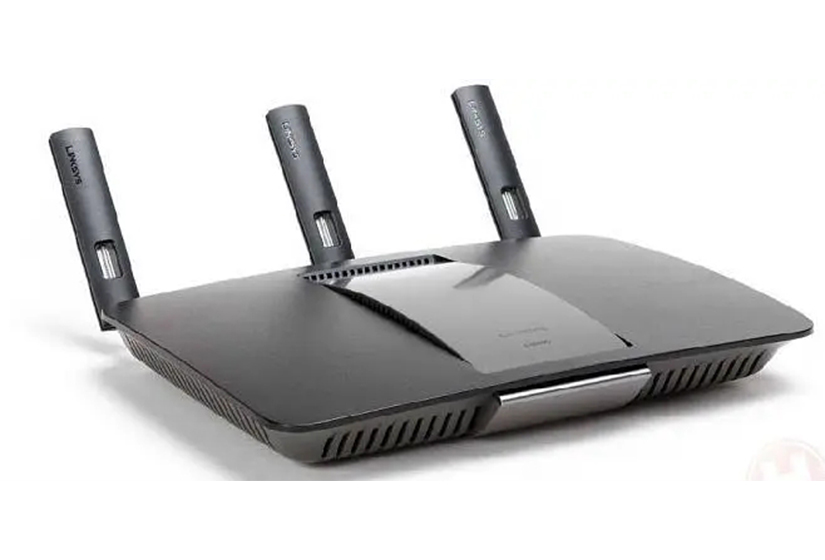
各位老铁们好,相信很多人对packettracer路由器的基本配置都不是特别的了解,因此呢,今天就来为大家分享下关于packettracer路由器的基本配置以及怎么用Packet Tracer设置路由器连接电脑的问题知识,还望可以帮助大家,解决大家的一些困惑,下面一起来看看吧!
一、怎么用Packet Tracer设置路由器连接电脑
路由器的安装设置方法大同小异,请参考以下设置:
以腾达的路由器为例,若是其它品牌的方法大同小异,可能登录的网关地址会有不同(比如是192.168.1.1的网关,路由器底面的贴条上一般都注明,包括用户名和密码):
一:联好线路:到你家的外网网线接路由器的WAN口,你的电脑连到路由器的LAN口(有四个,任意一个均可),给路由器接通电源。(若是你的路由器是迷你型的,只有一个口(就是LAN/WAN口),所以你设置的时候,给路由器通电,一根网线直接连电脑和路由器的这个口就可以了,设置完毕后,再将该网线从电脑一端拔下来,连到你的猫上)。
二:将你电脑的IP地址改成自动获取(当然也可以是固定IP,但是讲起了比较麻烦,有兴趣的话自己查一下,或者Hi我,语音告诉你),步骤是:右击“网上邻居”选择“属性”,右击“本地连接”选择“属性”,在出来的“本地连接属性页面”里找到“Internet协议(TCP/IP)”,然后双击该项,出来一个“Internet协议(TCP/IP)属性”页面,将IP地址和DNS两项都改成自动获取。
三:打开IE(平时上网打开的那个E图标),在IE地址栏中输入192.168.0.1,然后回车,出来一个用户名密码的登录小页面,初始用户名和密码都是admin,你输入之后,点”确定“进入路由器设置界面。
在路由器设置界面左面菜单栏里有一项“快速设置”选项(像TP-Link/水星品牌这一项好像是叫“设置向导”),你点击该项,然后出来一个页面让你选择上网方式(若联通或者电信,给你的是账号密码你就选择PPPOE方式,若给的是一组IP地址,你选择静态IP方式,静态IP方式下,填写上网宽带信息的时候,记得填上当地的DNS,若不知道的话,可咨询一下你的宽带提供商,或者百度一下),然后点击下一步,将你的宽带信息(账号密码,或者是固定IP地址)保存到路由里面,然后重启一下路由器(方法路由器菜单栏最下面“系统工具”-“重启路由器”),就可以上网了。
希望能帮上你的忙,希望你能采纳我的回答。
二、在Cisco Packet Tracer中如何把路由器的开关打开
1、的确懒,分也不给,不过还是告诉你吧。
2、双击路由器,在弹出的对话框中选“设备”,在这个界面中有设备的图片,和现实的一个样,电源一般在右边,点一下那个开关就可以了。开关上面有一个圈圈和一竖的。如果找不到你就把你计算机的电源线扒掉吧。
三、cisco packet tracer怎么连接路由器
1、很多读网络专业的同学,都知道在思科模拟器中,一般默认情况下的路由器是没有配好串行接口,那么接下来就给大家介绍如何在思科设备Cisco Packet Tracer中,给路由器添加串行接口。
2、双击图标“Cisco Packet Tracer”,打开思科模拟器:
3、从左下角选出路由器设备,也就是英文“Router”,再选择路由器型号“2811”,如下图所示:
4、用左键按住路由器型号“2811”,直接拖到空白的地方,如下图所示:
5、点击路由器型号“2811”,会出现配置窗口,选择“Physical”,在点击“电源开关”,关闭电源开关,因为默认情况下电源都是开启的状态。
6、然后从左边的设备选出“WIC-2T”,并把“WIC-2T”拖到右边的插槽上,并打开电源,如下图所示:
7、打开电源之后,点击Config,然后过几秒点击“OK”。
8、点击完“OK”之后,我们就会从左下角看到多了两个串行接口,这说明已经成功添加好了串行接口。
好了,关于packettracer路由器的基本配置和怎么用Packet Tracer设置路由器连接电脑的问题到这里结束啦,希望可以解决您的问题哈!










