

这篇文章给大家聊聊关于路由器与猫连接,以及什么是猫什么是路由器对应的知识点,希望对各位有所帮助,不要忘了收藏本站哦。
一、猫连接路由器设置教程
第一步:首先我们需要做的就是连线,电话入户的线盒宽带分离器连接,还有猫DSL的接口和路由器的线一头插在LAN口上,另外的一头插在路由的WAN口上电脑,连线的时候要注意如果是ADSL宽带,那我们电话要从宽带分离器的专用接口上连接。
第二步:连线好了之后就是进行路由器的设置,我们打开网址192.168.1.1或者是192.168.0.1,之后我们需要输入用户名以及密码,一般最初都是admin,之后进入控制页面之后,选择web设置,这时候需要我们输入宽带账号还有密码,设置拨号方式为自动,这样有打开电源之后路由器就会自动拨号,之开启DHCP服务,在参数里面把ADSL宽带的DNS服务器地址添加上,之后点击确定。
第三步:路由器设置好了之后,我们还需要再进行PING验证,我们在电脑的开始里面找到运行,之后输入ping192.168.1.1-t或者是ping192.168.0.1-t,看看是不是可以。
第四步:最后我们需要设置的就是自动获取IP,在电脑上面找到网上邻居,之后选择本地连接,右击选择属性,在里面找到TCP/IP,然后选择属性,把自动获取IP勾选上,确定就可以了。
二、路由器与猫怎么连接
首先进行连线:电话入户线——宽带分离器——猫DSL口——路由器的线一头插在猫的LAN口上,另一头插在路由器的WAN口上——电脑(分别两条线都插在路由器的LAN口上)。需要注意,如果是ADSL宽带,那么电话要从宽带分离器的专用接口上连接。
其次进行路由器设置:打开IE输入192.168.1.1或192.168.0.1——输入路由器用户名、密码,一般是admin——进入控制页面——web设置——输入宽带账号和密码(拨号方式设置为:自动,以后打开电源,路由器就会自动拨号)——开启DHCP服务——网参数里将ADSL宽带的DNS服务器地址也添加上——确认。
再次进行PING验证:“开始”——“运行”输入ping192.168.1.1-t或ping192.168.0.1-t。
最后,设置自动获取IP:在网上邻居——本地连接——属性——TCP/IP——属性——自动获取IP。
三、光纤猫怎样连接设置无线路由器呢
请把你的联通光猫、无线路由器、电脑按照下面的方式,正确的连接起来。
无线路由器的WAN接口(Internet接口),用网线连接到联通光猫的网口(LAN口)。无线路由器上剩下的接口,任意一个都可以连接电脑,你用网线随意连接一个即可。
点击桌面右下角电脑小图标,在弹出的界面,点击“打开网络和共享中心”。
在网络和共享中心页面左侧,点击进入“更改适配器设置”。
接着,鼠标右键点击“本地连接”。
在弹出的右键菜单中点击“属性”。
打开“本地连接属性”对话框。在对话框中,点击“网络”选项卡,然后点击“Internet协议版本4”,再点击“属性”。
在该属性对话框中,点击“自动获得IP地址”,接着点击“自动获得DNS服务器地址”,最后点击“确定”即可。电脑的IP地址就设置成自动获取了。
在路由器底部的标贴中,先查看路由器的设置网址(登录地址)。如下图所示,这个无线路由器,它的登录地址是:192.168.3.1。
在浏览器中输入上一步中查看到的设置网址,就可以打开路由器的设置界面了,然后根据页面中的提示进行操作,点击马上体验,如下图所示。
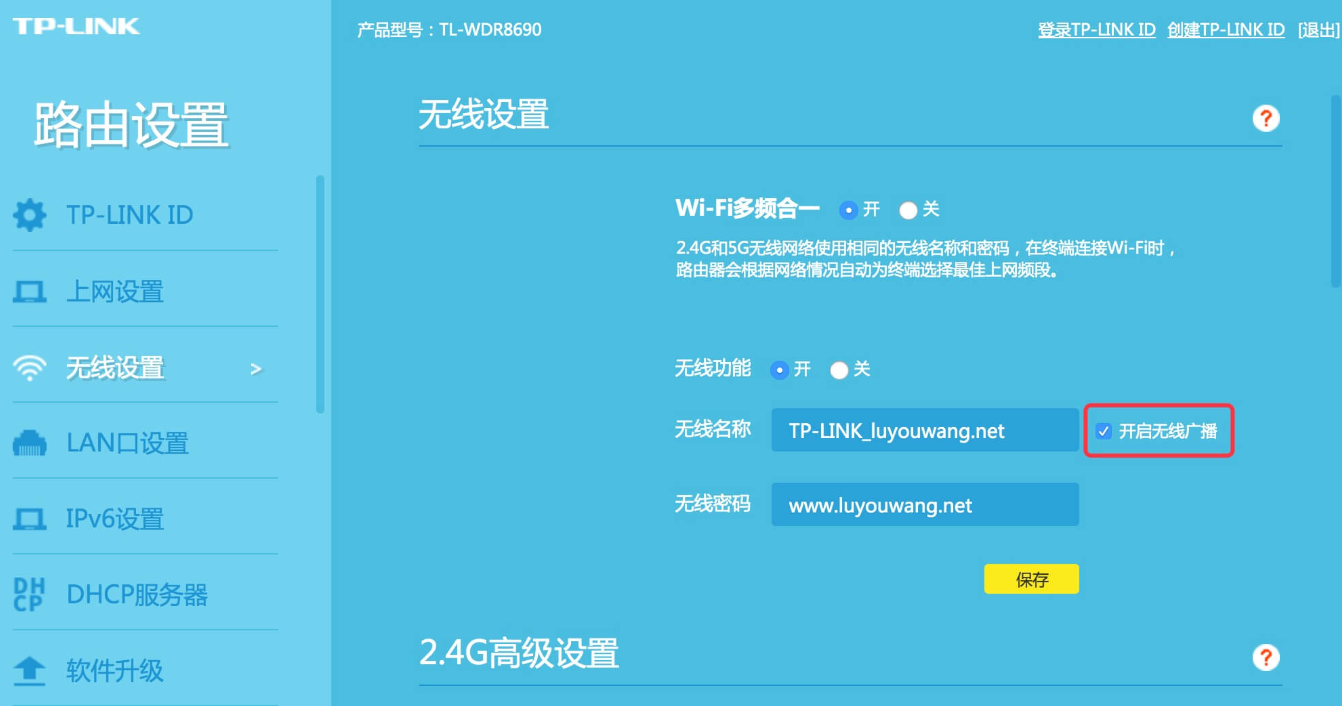
进入页面,设置路由器的Wi-Fi名称、Wi-Fi密码,点击下一步,如下图所示。
此时,系统会自动保存前面设置的参数,并自动重启,重启完成后,就可以上网了。
四、路由器怎么和猫直接连接
1、我理解你问的问题是在家庭宽带网的情况下,有一台光猫(或其他猫),在不使用路由器的情况下能否上网。是这样吧?
2、猫的作用,是让你的设备(比如电脑)和猫的上级网络相连。路由器的作用是让你家中的多台设备都能连接到猫的上级网络(也就是互联网)。
3、如果电脑直接连猫,通常需要在电脑中装一个虚拟拨号网络(windows都会自带的),然后通过虚拟拨号,你的电脑就可以上网了。事实上路由器也是在其内部模拟这个过程。
五、宽带猫和路由器的连接方法
用一根网线,一头插在光猫的lan口,另一头插在路由器的wan口,即可建立物理连接。还需建立逻辑连接,对路由器进行配置,将路由器上的上网方式改为dhcp即可。
END,本文到此结束,如果可以帮助到大家,还望关注本站哦!






