

今天给各位分享安装无线路由器的详细步骤的知识,其中也会对路由器安装步骤进行解释,如果能碰巧解决你现在面临的问题,别忘了关注本站,现在开始吧。
一、无线路由的安装步骤
无线路由也要建立在有钱的基础上。
从电信拉过来的总线先通过MODEN,再从MODEN那里分出一条网线出来。
设置无线路由,一般是进入192.168.1.1或 192.168.0.1进行设置,你买的时候有无线路由的说明书。
确保你的电脑有无线网卡,安装好驱动程序之后,刷新一次无线网络,就能连接得到网,顺利上网。
无线路由的范围很有限,电脑必须确保50-80米以内,不然会没信号。
安装无线网络时最好把每台电脑的防火墙关掉,有时因为这个导致连接不到网络。
二、无线路由器安装步骤
没有电脑有网线和一个智能手机即可安装无线路由器,详细步骤如下
把路由器接上电源,网线插到WAN接口买路由器时会自带一条网线,把它的一头插到LAN接口,另一头插到电脑网线接口上就安装好了。
打开手机浏览器,输入地址:“192.168.1.1”(路由器上标注的)。
网址打开之后会跳出一个对话框,输入相应的用户名和密码(新买来的用户名都“admin”,密码都是默认的,直接点确定就行)。
进去主页之后,左边菜单栏有个“设置向导”,点开,点”下一步“-选择”让路由器自动选择上网方式”-下一步输入上网帐号和密码(就是你开通网线时运营商给的上网帐号和密码)。
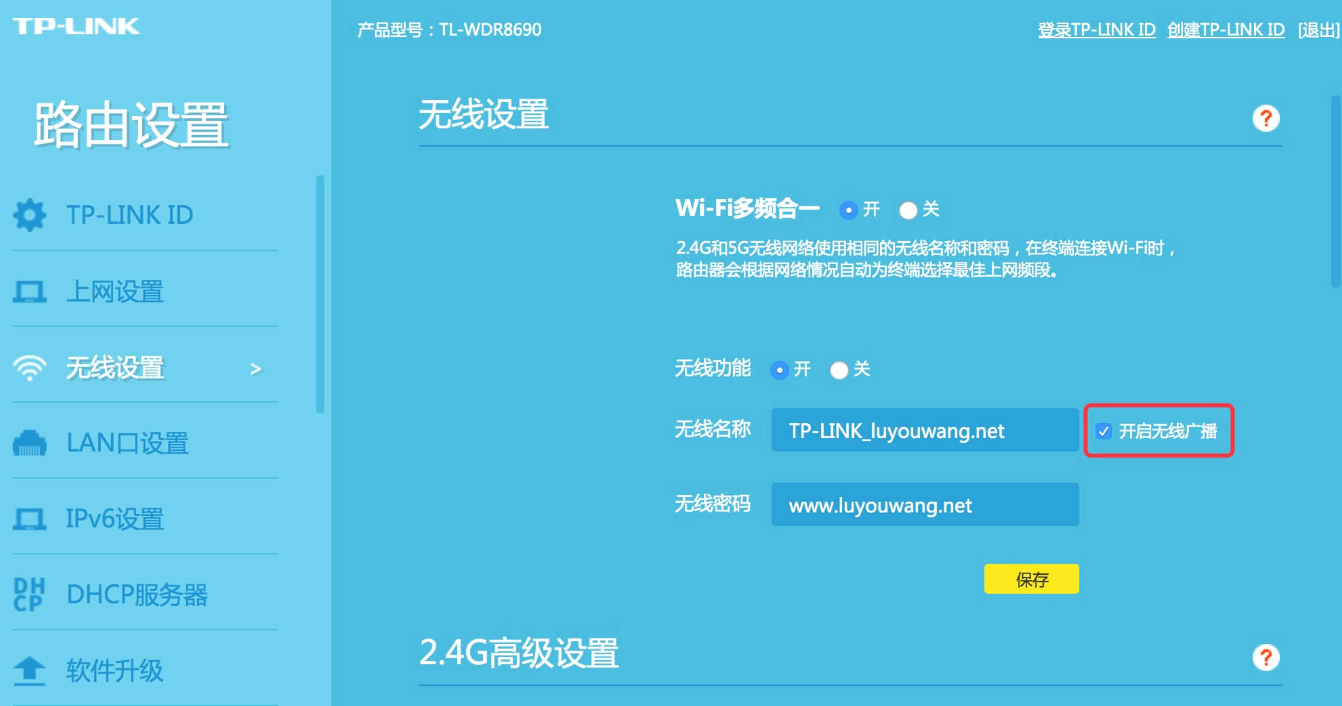
帐号和密码输入正确后进入下一步,设置无线路由器的基本参数和安全密码,无线状态“开启”、SSID就是连线无线网显示的帐号,可以用默认的也可以自己设置一个、信道“自动”、模式“11bng mixed”、频段宽带“自动”。
最重要的一项PSK密码的设置,这个是一个要设置的,如果你不设置密码周围的人搜到你的无线信息就可以免费用了,到时候就会影响自己的网速了。
设置好以上步骤后,点确定,到此为止无线路由器就设置完毕了。
三、路由器安装步骤
首先我们把要安装的路由器与电源连接,把网线与WAN接口相连。
然后我们打开电脑浏览器,在浏览器搜索栏里输入“192.168.1.1”地址并按enter键进入该网页进行WiFi的设置。
打开WiFi设置网址后首先会弹出登录对话框,我们在对话框里输入相应的用户名和密码,用户名为“admin”,密码在路由器备有有标注,输入完毕用户名和密码后直接点确定就可以登陆进WiFi设置网址了。
进去主页之后,我们首先在界面左侧找到菜单栏,找到并点击“设置向导”选项进入WiFi设置向导。
进入WiFi设置向导后我们可以选择让路由器自动选择上网方式、PPPoE连接,动态ip连接和静态ip连接,一般我们选择勾选让路由器自动选择上网方式,再点击下一步。
界面显示让我们输入上网账号和上网口令,上网帐号和上网口令就是家里面在移动联通电信开通的宽带上网帐号和密码,把它填入进对话框里后点击下一步即可。
帐号和密码输入正确后进入下一步,此时我们设置无线路由器的基本参数和安全密码,最重要的是PSK密码的设置,PSK密码即开启WiFi后连接WiFi的密码,这个密码一般8位以上且含字母加数字,密码设置太简单容易被别人破解密码蹭网。
设置好以上步骤后,点击完成,如此通过以上步骤既可以解决无线路由器安装的问题了。
如果你还想了解更多这方面的信息,记得收藏关注本站。










