

很多朋友对于无线网被隐藏了怎么解除和无线网隐藏后怎么解开不太懂,今天就由小编来为大家分享,希望可以帮助到大家,下面一起来看看吧!
一、无线网隐藏后怎么解开
问题一:隐藏的无线网怎么解开如果你表达的是解开隐藏WiFi的密码的话,那不行,因为搜索不了,要知道名称和密码才能连接。
这是路由器发射WiFi的设置,如果是WiFi发射器的话可以打开那个安装的WiFi软件进行设置。以下是路由器发射的WiFi的设置!!!
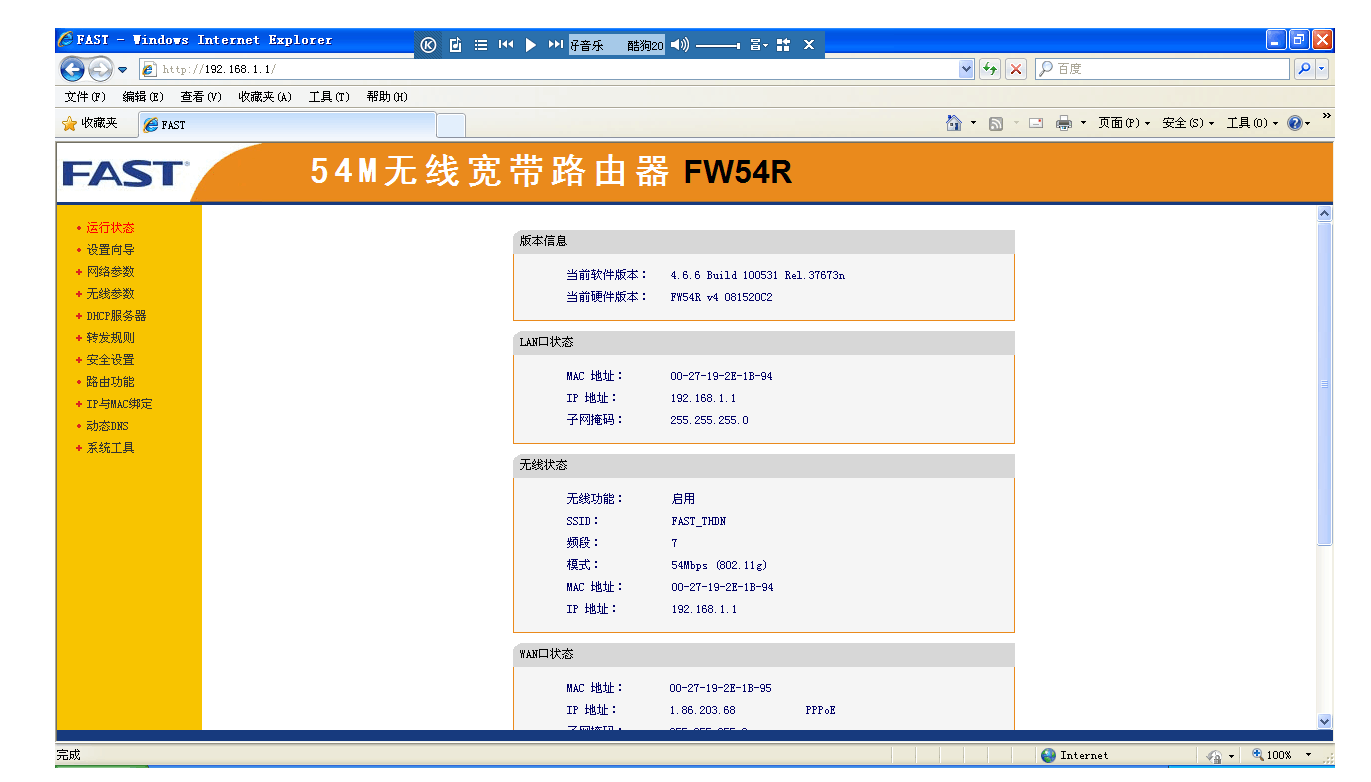
进入”路由器设置主页“如果不知道可以看路由器后面的贴纸上有方法,就是输入ip地址,一般的是192.168.1.1.进入后会提示输入管理员密码。
输入”管理员密码“后就可以进入路由器主界面。
在”无线设置“中找到”基本设置“
在”基本设置“的右侧,是我们要配置的路由器设置。为了方便我们自己输入,我们要先设置ssid。因为SSID是路由器发送的无线信号的名字,因此我们设置的简单点方便我们自己操作。
然后我们把”开启ssid广播“勾选。这样我们的路由器名字就隐藏了从而别人也就是搜索不到了。(记得勾选哦,如果再次隐藏就去掉勾选)
问题二:怎么把隐藏的无线网络显示出来简单方法:
把里面的已经保存的无线网络全部清空
1.开始-控制面板-网络和共享中心
2.在弹出的对话框的左侧选择:设置连接或网络-设置无线路由器和访问点-下一步
4.选择创建无线网络设置并保存到USB闪存驱动器
5.在此后出现的对话框中,网络名称(SSID)里填入路由器中的设置,下一步后密码也一
这个设置的查看可以用台式机通过192.168.0.1,admin,admin进入到路由器配置
置页面,选择左侧,无线参数-基本设置,可以查看SSID号和PSK密码,这两个就是我们所要的.
在你自己的无线网络信号上右击,选择“属性”-“安全”,将安全类型、加密类型及安全密钥修改为和路由器中设置相同。
问题三:无线网隐藏了怎么把它显示出来简单方法:
把里面的已经保存的无线网络全部清空
1.开始-控制面板-网络和共享中心
2.在弹出的对话框的左侧选择:设置连接或网络-设置无线路由器和访问点-下一步
4.选择创建无线网络设置并保存到USB闪存驱动器
5.在此后出现的对话框中,网络名称(SSID)里填入路由器中的设置,下一步后密码也一
这个设置的查看可以用台式机通过192.168.0.1,admin,admin进入到路由器配置
置页面,选择左侧,无线参数-基本设置,可以查看SSID号和PSK密码,这两个就是我们所要的.
在你自己的无线网络信号上右击,选择“属性”-“安全”,将安全类型、加密类型及安全密钥修改为和路由器中设置相同。
问题四:无线网隐藏之后手机要怎么连wifi?你说的是在路由器里面关闭ssid广播吧,如果是这样的话,你需要在手机上先输入ssid名称,再输入无线密码就可以了!
问题五:家里的无线网被我隐藏了应该去哪打开呢?你是指路由器上的无线网还是电脑上的无线网?
如果是路由器上的无线网,那你就配置下电脑和路由器同一个网段,访问路由器后把无线功能打开,其他客户端就可以收到
如果是电脑的无线网,就在右键网上邻居,查看网络连接,点击无线网络连接右键启用就行
问题六:电脑上的无线网络被隐藏了怎么办隐藏无线网络连接方法:
1、点击“打开网络和共享中心”;2、选择“设置新的连接或网络”;
3、点击”手动连接到无线网络“;
4、在这个窗口中输入网络名和密码(还有加密类型)。
隐藏无线网络是关闭ssid广播的无线网络,扫描到出现名称“其他网络”。无线路由器设置的时候,广播ssid项关闭就不出现网络名称了,连接的时候需要输入正确的网络名称,就可以进行连接,有安全密码的话仍然需要正确的密码才能正常连接使用网络。
问题七:无线网被隐藏了,如何连接上网?登录无线路由器,把无线相关信息记录起来,SSID号,加密方式,无线密码
6.把无线路由器上的无线设置一一输入,保存设置
7.部分手机需要关闭WiFi再打开,才能看到新添加的WiFi,点击新添加的WiFi网络,通过验证,连接成功!
问题八:wifi被隐藏如何恢复在设置里找到网络,直接恢复网络设置!
问题九:无线隐藏了怎么解除隐藏wifi可以使其他设备无法搜索到当前路由器的wifi信号,一旦隐藏成功,离开该路由网络后需手动输入名称和密码。
4.正确输入wifi的密码,这样可成功连接被隐藏的wifi
PS:只要成功输入过一次,系统就会自动记录,以后可以自动连接上隐藏的wifi。
问题十:无线隐藏了怎么恢复无线路由器隐藏wifi后恢复操作如下:
1、登陆无线路由器(一般路由器的默认IP地址为192.168.1.1/192.168.0.1,默认密码为admin,可以通过查看路由器机身背后铭牌信息);
2、选择【无线设置】,点击【无线基本设置】,在【广播(SSID)】选项处,选择【开启】有些路由器是在前面勾选即可;
3、无线wifi成功恢复SSID广播,手机等设备可以搜索到无线wifi名,不需要手动输入无线SSID号(无线wifi名字)和密码才能联网。
二、无线网被隐藏怎么恢复
问题一:wifi被隐藏如何恢复在设置里找到网络,直接恢复网络设置!
问题二:无线隐藏了怎么恢复无线路由器隐藏wifi后恢复操作如下:
1、登陆无线路由器(一般路由器的默认IP地址为192.168.1.1/192.168.0.1,默认密码为admin,可以通过查看路由器机身背后铭牌信息);
2、选择【无线设置】,点击【无线基本设置】,在【广播(SSID)】选项处,选择【开启】有些路由器是在前面勾选即可;
3、无线wifi成功恢复SSID广播,手机等设备可以搜索到无线wifi名,不需要手动输入无线SSID号(无线wifi名字)和密码才能联网。
问题三:无线网隐藏了怎么把它显示出来简单方法:
把里面的已经保存的无线网络全部清空
1.开始-控制面板-网络和共享中心
2.在弹出的对话框的左侧选择:设置连接或网络-设置无线路由器和访问点-下一步
4.选择创建无线网络设置并保存到USB闪存驱动器
5.在此后出现的对话框中,网络名称(SSID)里填入路由器中的设置,下一步后密码也一
这个设置的查看可以用台式机通过192.168.0.1,admin,admin进入到路由器配置
置页面,选择左侧,无线参数-基本设置,可以查看SSID号和PSK密码,这两个就是我们所要的.
在你自己的无线网络信号上右击,选择“属性”-“安全”,将安全类型、加密类型及安全密钥修改为和路由器中设置相同。
问题四:不小心把无线网络那条信号强度的条隐藏了,如何恢复首先要连接上你的无线路由,你可以在无线网络里用你设置的网络名找,找到就可以骸接上去了。
如果嫌麻烦,可以将路由器重置一下,这样最快最方便。
一般情况下,将reset键按下10S就好了。
问题五:路由器被自己设置了隐藏找不到一、可试试借用其他无线网卡,看能否搜索到路由器的无线信号,确认是否为路由器故障。
二、有些无线网卡可能不支持12、13频段,修改无线信号的频段,改为1到11之内看信号。
三、无线路由器开启时,无线WLAN的指示灯是不停闪烁的,有线进入路由器管理界面,确认无线功能是否开启。
四、最终杀手锏,将无线路由器恢复出厂设置后再重新进行搜索。
五、调整无线路由器或无线网卡的位置,避开无线网卡在路由器信号盲区的情况。
问题六:有的无线路由器把wifi热点隐藏了,怎样找到了无线路由器隐藏wifi热点是防止他人蹭网的同时不影响自己使用无线网的一种方法,这种方法只是讲无线信号的SSID广播关闭,使无线终端无法扫描到该路由器的名称,如果你知道该热点的SSID名称,可以手动添加,有密码的输入密码,添加成功后会自动连接
问题七:无线网帐号被隐藏怎样才能恢复终极解决办法,重置路由器
问题八:无线网络被隐藏,怎么恢复无线配置里面有,无线路由器里面
问题九:无线路由器被隐藏怎么恢复登录无线路由器后台设置一下即可,有专门的选项可以选择隐藏无线信号名称的,去掉即可。
不同无线路由器的设置可能会稍有不同,进去到无线路由器的后台仔细查找一下即可。
实在不行的,可以长按reset重置无线路由器,并重新设置。
问题十:路由器网络被隐藏了,还原可以看见?还原了可以看见网络,这是隐藏无线路由方法,反之是还原。首先打开浏览器输入路由IP192.168.1.1进入路由设置界面无线设置的时候在关闭SSID前打勾就可以了。那样的话你的无线网网络所有设备都搜索不到了。只能通过输入你无线网络的名称来添加。这样可以减少被蹭网几率。其实还有更好的办法,进入路由设置界面看路由器的DHCP客户列表里就有连上路由器的电脑的MAC!不管是有线或无线都可以看到。任何连接你网络的设备都有自己的MAC地址这个是不变的。你家电脑有自己独有的MAC地址,手机也有自己的MAC。你在DHCP列表里选择仅允许然后把你自己家需要上网的设备的MAC输入就行了。那样其他人就算可以看到你的无线也连接不上
三、wifi已经被隐藏怎么才能解除
wifi隐藏了可以进入手机设置里的手动添加网络界面,输入WiFi的名称和密码来连接的方法来解除隐藏的wifi。
工具/原料:小米note10、MIUI11.0.1、本地设置11.0
1、首先打开我们的手机,进入到手机,在手机桌面上打开设置,进入到设置界面。
2、进入到手机设置界面中,在设置界面打开WLAN选项,进入到该选项中,在选项中点击其他。
3、点击其他后,进入到手动添加网络界面,开始输入WiFi的名称和密码,点击确认后,便会连接。
好了,文章到这里就结束啦,如果本次分享的无线网被隐藏了怎么解除和无线网隐藏后怎么解开问题对您有所帮助,还望关注下本站哦。








