

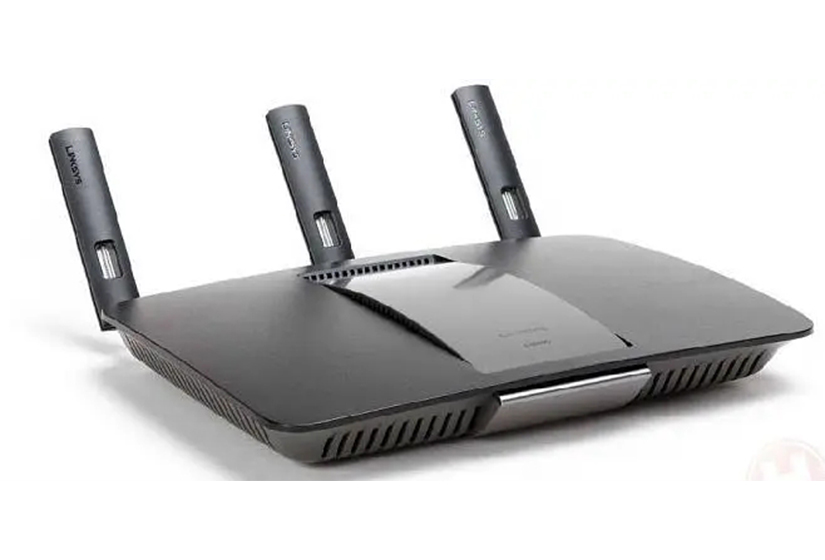
大家好,感谢邀请,今天来为大家分享一下无线网连接上却上不了网怎么回事的问题,以及和为什么无线网连接上了但是不能上网呢。的一些困惑,大家要是还不太明白的话,也没有关系,因为接下来将为大家分享,希望可以帮助到大家,解决大家的问题,下面就开始吧!
一、无线网络连接上但上不了网是什么原因
如果您使用的是华为手机,能连上wifi但是不能上网,可以通过以下方法进行排查处理:
一、若使用的是家庭网络,建议连接其他wifi或手机个人热点进行测试排查:
(2)请检查宽带帐号是否到期,重启路由器并重启手机后尝试;
(3)如果将路由器设置过黑白名单,则需检查手机mac地址是否加入路由器端,如路由器没有设置黑白名单,请将路由器断电重启尝试。
(1)请重新打开WLAN开关连接尝试;
(2)建议在设置中搜索还原网络设置,根据屏幕提示还原。(注:此操作会删除WLAN和蓝牙连接记录)。
1.尝试在人流量较少的地方使用,并确认热点可正常使用。
2.请确认是否需通过浏览器登录网站注册后才能上网。
请打开设置,在上方搜索框内输入流量管理并点击进入流量管理页面,点击应用联网,查看个别应用是否勾选WLAN权限,建议将需要使用应用的WLAN权限全部勾选。
如果尝试以上方法,均未能解决问题,建议备份数据(第三方通讯类应用需单独备份),携带购机凭证前往华为客户服务中心检测。
二、手机可收到无线网但是连接不上是怎么回事
一、手机连接不上WiFi网络的可能原因及解决方法:
1、首先检查无线路由器是否正常工作,可以使用其他手机或者数码产品连接该 WIFI信号,如果都能正常连接和正常上网,那么一般来说这个路由器是可以正常工作的。
2、手机开启了休眠状态关闭网络。
检查手机是否开启休眠状态下关闭网络的选项,手机过一段时间就会断开连接或者接收不到后台聊天软件的可能原因是误开启手机休眠关闭网络的功能。
3、重启无线路由器即可,长时间使用路由器,路由器可能会出现假死现象。
4、认证类型不合适。尝试更改路由器的认证类型,选择安全的“WPA2-PSK”类型模式要好,下面的加密算法最好选择“AES”。
5、考虑恢复路由器出厂设置和手机网络设置,手机或路由器网络设置异常。
无线网络(wireless network)是采用无线通信技术实现的网络。无线网络既包括允许用户建立远距离无线连接的全球语音和数据网络,也包括为近距离无线连接进行优化的红外线技术及射频技术,与有线网络的用途十分类似,最大的不同在于传输媒介的不同,利用无线电技术取代网线,可以和有线网络互为备份。
1、主流应用的无线网络分为通过公众移动通信网实现的无线网络(如4G,3G或GPRS)和无线局域网(WiFi)两种方式。GPRS手机上网方式,是一种借助移动电话网络接入Internet的无线上网方式,因此只要你所在城市开通了GPRS上网业务,你在任何一个角落都可以通过笔记本电脑来上网。
2、首先说,无线网络并不是何等神秘之物,可以说它是相对于我们普遍使用的有线网络而言的一种全新的网络组建方式。无线网络在一定程度上扔掉了有线网络必须依赖的网线。这样一来,你可以坐在家里的任何一个角落,抱着你的笔记本电脑,享受网络的乐趣,而不像从前那样必须要迁就于网络接口的布线位置。这样你的家里也不会被一根根的网线弄得乱七八糟了。
三、为什么自己家的无线网络能连接上去却上不了网
如果您使用的是华为手机,能连上wifi但是不能上网,可以通过以下方法进行排查处理:
(2)请检查宽带帐号是否到期,重启路由器并重启手机后尝试;
(3)如果将路由器设置过黑白名单,则需检查手机mac地址是否加入路由器端,如路由器没有设置黑白名单,请将路由器断电重启尝试。
(1)请重新打开WLAN开关连接尝试;
(2)建议在设置中搜索还原网络设置,根据屏幕提示还原。(注:此操作会还原WLAN、移动数据网络和蓝牙连接记录并删除WLAN和蓝牙连接记录)。
如果尝试以上方法,均未能解决问题,建议备份数据(QQ、微信等第三方应用需单独备份),携带购机凭证前往华为客户服务中心检测。
相关链接如下:华为客户服务中心维修备件价格查询寄修服务预约服务
四、为什么无线网连接上了但是不能上网呢。
手机出现WiFi能连接但不能上网的现象可能是手机设置、禁用联网权限以及环境因素导致,若使用的是vivo手机,可参考以下方法排查处理:
查看状态栏是否有WiFi图标,或进入设置--WLAN,查看是否已成功连接WiFi。另外进入设置--其他网络与连接--私人DNS,查看是否设置了私人DNS,如有开启,建议将私人DNS设置为关闭再重试。
请对比其它手机连接相同WiFi是否正常,确认是WiFi还是手机原因。如是WiFi原因,请重启无线路由器查看。部分公共WiFi需要通过浏览器认证后才能联网。
请进入手机的i管家--流量管理/流量监控--联网管理或设置应用与权限--权限管理,查看应用联网权限是否已开启。
如果手机距离路由器较远,虽然显示有WiFi信号,但实际可能无法上网,建议调整手机与路由器之间的距离后再尝试。
重置网络设置会将WLAN、移动数据网络、蓝牙等网络的连接记录删除,您可进入设置--系统管理--备份与重置--重置网络设置--重置设置--按提示操作即可(双卡时需选择对应的SIM卡)。
1、进入云服务--数据同步--打开WLAN、蓝牙等可将数据同步到云服务。
2、进入“云服务”--设备云备份--备份数据类型--打开“系统数据”--返回上一个页面--立即备份,对部分系统设置数据进行备份。
6、还原所有设置(手机查看不到重置网络设置菜单时,进行此操作)
可进入设置--系统管理/更多设置--备份与重置/恢复出厂设置--还原所有设置--还原,恢复设置选项。此操作不会删除文件或软件,会取消密码,还原所有的设置,包括:设置的壁纸、解锁样式、WiFi、默认开启程序等。
进入云服务--设备云备份--备份数据类型--系统数据--返回--立即备份可备份部分系统设置和桌面布局;
云服务--数据同步--打开WLAN、蓝牙等可将数据同步到云服务。
7、若以上方法未能解决问题,请提前备份好手机数据,携带手机和购机凭证前往vivo客户服务中心检测。进入vivo官网/vivo商城APP--我的--网点查询或点击网页链接,选择当前所在的城市即可获取服务中心的地址与联系方式。建议去之前先提前电话联系,避免空跑,合理规划行程,安全出行。
五、手机上显示有wifi 信号,却上不去网是怎么回事
1、有可能是网络不通畅或是网络出现故障。
2、路由器长时间使用,通风不畅引起的故障。
3、路由器设置的权限,将手机的下载设置了0KB每秒。
4、同时通过此路由器上网的设备太多,IP地址有冲突或是IP地址被劫持。
3、长按我们正在连接但是上不了网的WLAN名称。
5、在弹出的框框内,勾选“显示高级选项”。
6、在高级选项中找到“IP设置”,然后点击DHCP。
8、将IP地址填入“192.168.1.X”X填入2-100任意一个数即可
网关填入“192.168.1.1”(建议查看路由器说明书,有的路由器网关是192.168.0.1)
域名1填入“192.168.1.1”域名2填入“8.8.8.8”。
9、最后点击保存,我们看到,wifi图片数据连接正常。
如果你还想了解更多这方面的信息,记得收藏关注本站,的介绍到此就结束了,不知道你从中找到你需要的信息了吗 ,关于无线网连接上却上不了网怎么回事和为什么无线网连接上了但是不能上网呢。






