

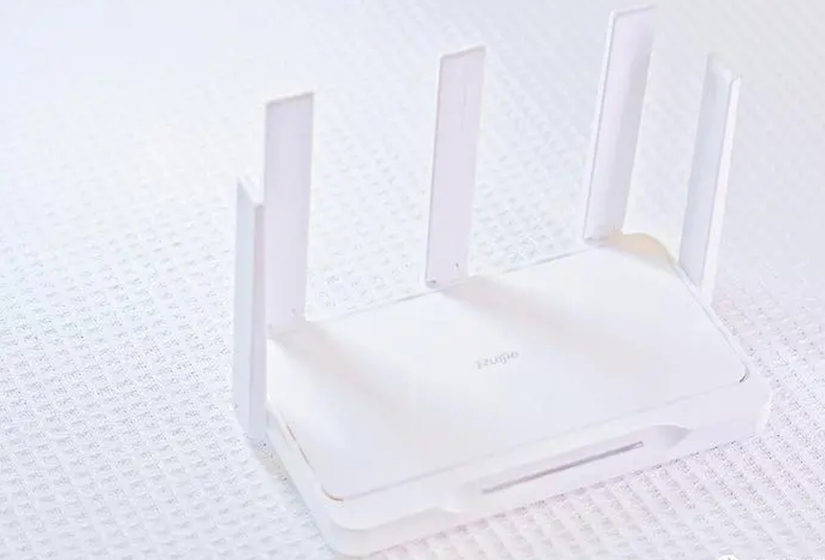
大家好,今天小编来为大家解答360无线路由器这个问题,360无线路由器设置教程很多人还不知道,现在让我们一起来看看吧!
一、360无线路由器设置教程
想知道如何轻松设置360无线路由器吗?只需简单几步,轻松搞定
将360无线路由器连接电源,将网线一端插入电脑网口,另一端插入路由器LAN口。
打开浏览器,输入192.168.0.1,回车键进入路由器设置页面。默认用户名是admin,密码为空,赶紧登陆吧!
选择手动设置,再选择手动因特网设置。对于家庭拨号用户,选择PPPOE连接类型。在用户名和密码框中准确输入ISP提供商提供的信息。连接方式选择总是,MTU值填入1492,保存即可。
别忘了设置无线加密哦,保障你的无线网络安全。在主页面选择无线设置,选择WEP、WPA或WPA2中的一种安全模式,然后在安全密钥中输入8位或更多数字和字母作为密码,保存设置就OK了!
设置完成后,路由器会自动重启。将外网线连接到路由器的WAN口,就可以开始享受网络冲浪啦!
二、360路由器初始密码是多少
1、如果这个密码不对的话,用户想要更改初始密码的,可以查看路由器底部的标记,上面有初始密码。如果一台无线路由器、wifi扩展器有默认管理员密码,可以在它机身的标贴中查看到的。这个标贴中,并没有给出默认的密码信息,可以判定360wifi扩展器,是没有默认密码的。
2、360路由器的管理员密码,是买回来或者恢复出厂设置后,第一次设置的时候,系统提示用户自己设置的一个密码,在设置的时候,系统默认已经勾选了“将WiFi密码同时设置为扩展器管理密码”的选项;即默认情况下,360wifi扩展器的wifi密码,就是它的管理员密码。
三、光猫怎么连接360无线路由器怎么设置
请准备2根较短的网线,360路由器的WAN口用网线连接宽带猫(ADSL Modem)。电脑用网线连接到360路由器1、2、3、4接口中任意一个,连接方式如下图所示:
宽带是电话线接入时,360路由器的正确连接方式
请准备2根网线,360路由器的WAN口用网线连接光猫。电脑用网线连接到360路由器1、2、3、4接口中任意一个,连接方式如下图所示:
宽带是光纤接入时,360路由器的正确连接方式
把运营商提供的入户网线连接到360路由器的WAN口。电脑用网线连接到360路由器1、2、3、4接口中任意一个,连接方式如下图所示:
宽带是入户网线接入时,360路由器的正确连接方式
(1)、按照上面的方式连接360无线路由器后,电脑暂时就不能上网了,当路由器完成上网设置后,电脑自动就可以上网了,不再需要使用电脑上的“宽带连接”来拨号上网了。
(2)、在设置路由器的时候,是不需要电脑有网的,只要用网线连接电脑与路由器的LAN口,就可以进行设置了;很多新手用户,认为一定要有网,才能设置路由器,这是错误的。
(3)、请严格按照上面的连接方式进行连接,不要自作聪明,更改360路由器的连接方式!
在设置360路由器上网之前,需要把电脑本地连接(以太网)中的IP地址,设置为自动获得(动态IP),如下图所示。如果不清楚怎么设置,请阅读文章:电脑动态IP地址的设置方法。
一般来说,Windows电脑中的IP地址,默认情况下就是自动获得。为了保险期间,还是建议大家检查以下你自己电脑中的IP地址,是否已经配置为了自动获得。
1、在浏览器地址栏中输入:luyou.360.cn或者 192.168.0.1,然后按下键盘中的Enter,会出现如下图所示的页面。(如果打不开luyou.360.cn登陆页面,请点击阅读教程:luyou.360.cn设置页面打不开的解决办法)
3、360路由器会自动检测上网方式,如下图所示
在开通宽带的时候,宽带运营商提供了宽带账号、宽带密码给你,并且在未使用路由器上网时,电脑上需要用“宽带连接”(或者类似的拨号程序),填写宽带账号、密码进行拨号上网。
那么在设置360路由器上网时,就应该选择:宽带PPPoE——>在“宽带帐号”填写:运营商提供的上网账号——>在“宽带密码”填写:运营商提供的上网密码——>点击“立即开始上网”。
有宽带账号和密码时,选择:宽带PPPoE
宽带帐号、宽带密码由你的宽带运营商提供,一定要填写正确。如果填写错误,是不能上网的;据统计,75%以上的用户,都是因为把宽带账号和密码填写错误,导致设置后不能上网。
在开通宽带的时候,运营商为提供任何信息给你;在没有用路由器的情况下,把宽带网线连接到电脑就能上网。
那么在设置360路由器上网时,就应该选择:动态IP上网——>点击“立即开始上网”
运营商未提供任何信息时,选择:动态IP上网
当把360路由器作为二级路由器使用时,即把360路由器连接到已经可以上网的路由器、交换机下面时,也应该选择:动态IP上网
开通宽带的时候,运营商会提供一个静态IP地址、子网掩码、默认网关、DNS信息给你。在未使用路由器时,需要在电脑本地连接(以太网)中,填写宽带运营商提供的静态IP地址信息,然后电脑才能上网。
那么在设置360路由器上网时,就应该选择:静态IP——>然后填写宽带运营商提供的IP地址、子网掩码、默认网关、DNS
运营商提供了IP地址、子网掩码、网关、DNS时,选择:动态IP上网
5、点击“立即开始上网”后,路由器会自动进行连接,如下图所示
6、当360路由器连接成功后,就会提示设置“WiFi名称”、“WiFi密码”,如下图所示,按照提示设置
设置360路由器中的WiFi名称和WiFi密码
(1)、建议勾选“将WiFi密码同时设为路由器管理密码”;勾选后,360路由器的管理密码(登录密码)和WiFi密码是一样的,小编强烈建议大家勾选这一项。
(2)、WiFi名称,建议用字母、数字设置,不要用中文汉字。
(3)、WiFi密码,建议用大写字母+小写字母+数字+符号的组合来进行设置。
1、输入WiFi密码,重新登录到360路由器的设置页面,如下图所示
输入关联密码,重新登录到360路由器设置页面
2、登录后,查看“连接状态”,如果显示:正常,说明360路由器上网设置成功,可以正常使用了。
四、360无线路由器默认密码是多少
360wifi默认密码一般是admin。一般情况下,新购买的360WiFi路由器的默认密码都会被贴在设备本身或包装盒上。如果您已经更改了密码,但无法记住,请尝试将路由器恢复到出厂设置,并使用默认密码进行登录。
为了提高网络安全性,建议您定期更改WiFi密码,并确保密码足够强壮。
常规建议是使用至少8个字符的组合,包括大写字母、小写字母、数字和符号,并避免使用容易猜测的密码,例如生日、手机号码或常用单词等。
如果默认密码不对,那就意味着你更改过管理员的登录密码,如果你忘记了这个被更改过的登录密码,需要恢复路由的出厂设置。
1、找到360路由器背面的“复位”按钮;
2、长按“复位”按钮3秒以上;因为一般的“复位”键都有防误触设计,孔小且按键属于浅埋式,所以可能你需要一个工具来按压复位键。复位键需要长按3秒以上,确保触发了复位键。
3、使用360出厂默认密码登录路由器。
如果第二步操作成功,这个时候,你就可以在浏览器中输入192.168.0.1回车,然后使用出厂默认密码来登录你的路由器了。
五、360路由器怎么设置
1、将360路由器的WAN口用网线连接到猫的网口即LAN口,如果出现宽带没有用到猫的现象,则需要把入户的宽带网线,插在WAN口即可,如图所示。
2、在浏览器地址栏中输入:luyou.360.cn或者 192.168.0.1(温馨提示:网址在路由器的后边一般会标记注明),输入成功之后再按下键盘中的Enter键。
3、进入360路由界面之后,点击“登录”进入。
4、进入新页面之后,选择“上网设置”选项,再单击鼠标左键,如图所示。
5、根据网页的提示,选择上网的方式,举例选择宽带的上网方式,并且填好账户信息,设置成功之后,点击“确定”选项,下一步在选择页面右上角的“返回”选项,单击鼠标左键,如图所示。
6、路由设置成功之后,再选泽页面右上方的WiFi设置,如图所示。
7、进入WiFi设置的页面之后,根据自我需求,选择2.4G WiFi设置或是5G WiFi设置,再依次填写WiFi的信息,填好之后,点击“确定”即可,如图所示。
文章到此结束,如果本次分享的360无线路由器和360无线路由器设置教程的问题解决了您的问题,那么我们由衷的感到高兴!










