

这篇文章给大家聊聊关于二个路由器无线连接怎样设置,以及第二个无线路由器,副路由器的设置方法对应的知识点,希望对各位有所帮助,不要忘了收藏本站哦。
一、两个路由器连接,第二个无线路由器lan连线该怎么设置
1.下联路由LAN口IP必需与上联路由LAN口IP在不同IP段
例:上联路由LAN口IP为192.168.1.1,下联路由LAN口IP为192.168.2.1
2.下联路由WAN口连接类型必需设置为固定IP,且IP地址必需与上联路由LAN口IP在同一网段
例:上联路由LAN口IP为192.168.1.1,下联路由WAN口IP为192.168.1.22
3.下联路由LAN/WAN口子网掩码必需与上联路由相同
例:上联路由子网掩码为255.255.255.0,下联子网掩码为255.255.255.0
4.下联路由网关不得与上联路由网关一致
例:上联路由网关为192.168.1.1,下联路由网关为192.168.2.1
5.下联DNS服务器必需填写为上联路由网关
例:上联路由网关为202.103.44.150,下联DNS服务器IP一样。
二、如何设置两个无线路由器同时无线上网
准备一根网线,网线一头连接到路由器1的LAN(1、2、3、4)中任意一个接口;网线另一头连接到路由器2的WAN接口。电脑用网线连接到路由器2的LAN(1、2、3、4)接口中任意一个,如下图所示。
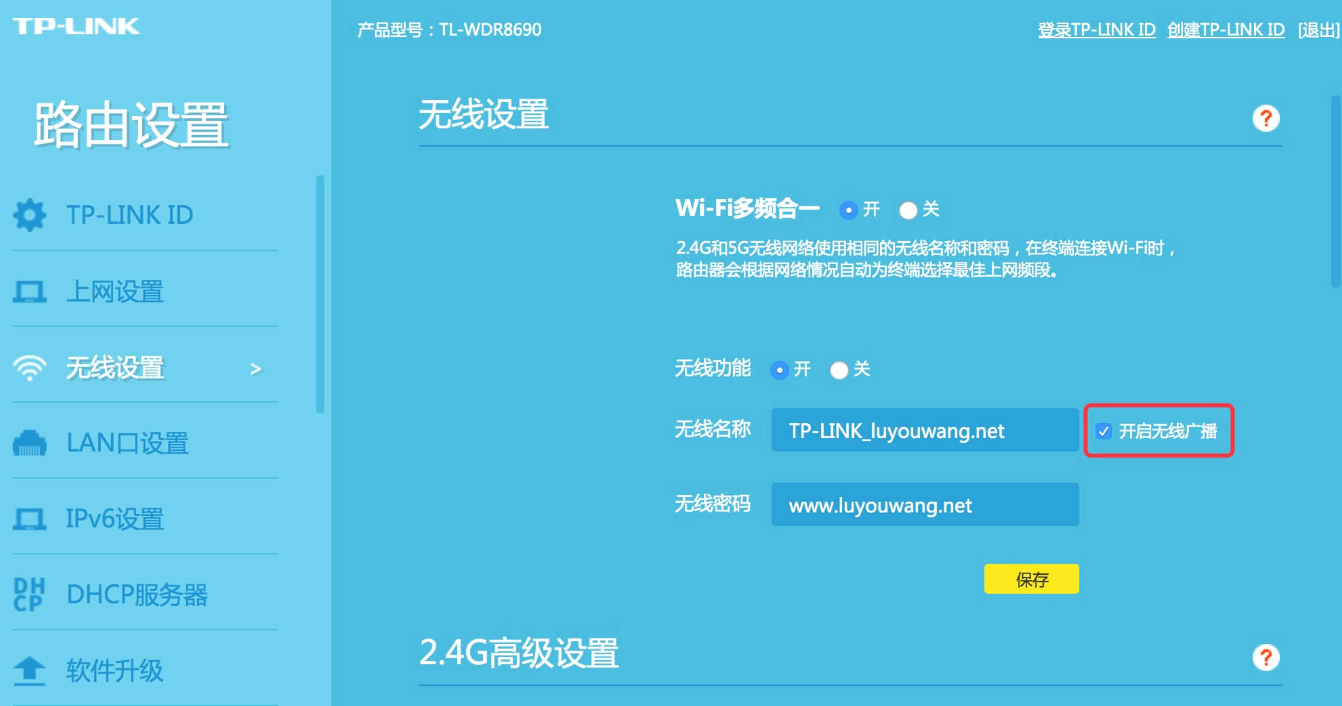
用电脑打开路由器2的设置界面,找到“无线设置”选项,设置好“无线名称”、“无线密码”。
(1)、路由器2的“无线名称”、“无线密码”,不能与路由器1的相同;这是需要注意的地方。
(2)、“无线名称”,建议用字母、数字来设置。不要使用中文汉字和特殊符合。
(3)、“无线密码”,建议用大写字母+小写字母+数字+符号的组合来设置,并且密码长度要大于8位。
然后找到路由器2中的“上网设置”选项,将其设置为“动态IP”上网,如下图所示。
“动态IP”上网,在有些路由器中又叫做“自动获得IP地址上网”、“自动获得”、“DHCP上网”等;请在你自己的无线路由器中,注意选择。
找到路由器2的“LAN口设置”选项,把LAN口IP地址,修改为:192.168.2.1,如下图所示。
与路由器的1的LAN口IP地址,不在同一个网段即可。可能很多小白用户理解不了“网段”,下面举例说明。
如果路由器1的LAN口IP地址是:192.168.1.1;则路由器2的LAN口IP地址可以修改为:192.168.X.1,X取值范围:0≤X≤254且 X≠1。
例如可以修改为:192.168.0.1、192.168.2.1、192.168.100.1等等。
(1)、修改路由器2的LAN口IP地址后,后续请使用修改后的IP地址,重新打开路由器2的设置界面了。如本例中需要使用192.168.2.1这个IP地址,来打开路由器2的设置界面。
(2)、不同的无线路由器设置页面不一样,本文没有办法介绍所有路由器的具体操作步骤。希望大家能够学会设置思路,思路(方法)学习到了,设置其它的无线路由器自然不在话下。
三、第二个无线路由器,副路由器的设置方法
本文将介绍第二个无线路由器,副路由器的设置方法。
副路由器先不要连接主路由器。网线一头连接次路由器的任意LAN口一头连接电脑。
通过电脑浏览器登陆界面LAN口IP改成192.168.9.1,避免与主路由器IP网段有冲突;
WAN口上网方式选择:动态IP连接,开启DHCP服务器。无线设置账号及密钥,保存退出即可。
从主路由器的任意一个LAN口接条网线到次无线路由器的WAN口上,这个时候电脑就可以上网了。
二个路由器无线连接怎样设置的介绍就聊到这里吧,感谢你花时间阅读本站内容,更多关于第二个无线路由器,副路由器的设置方法、二个路由器无线连接怎样设置的信息别忘了在本站进行查找哦。










