

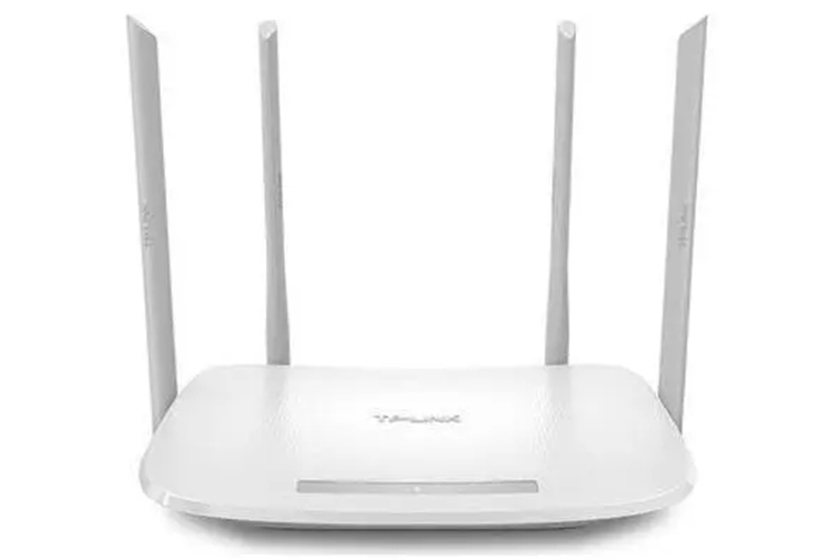
大家好,关于wifi限速是什么意思啊很多朋友都还不太明白,不过没关系,因为今天小编就来为大家分享关于路由器限速是什么意思的知识点,相信应该可以解决大家的一些困惑和问题,如果碰巧可以解决您的问题,还望关注下本站哦,希望对各位有所帮助!
一、怎么知道wifi是不是被限速了
查看与解除无线路由器WIFI网速限制的方法:
2.打开电脑浏览器,输入路由器背后铭牌的网关ip地址(一般是192.168.1.1),进入网关配置界面。
3.进入路由器高级中的带宽控制设置界面,如果有本机IP地址的限速项说明本机被限速,将所有带宽控制项的启用按钮取消勾选,保存即可或者直接取消勾选带宽控制功能即可。
二、路由器限速是什么意思
问题一:路由器的智能限速什么意思??有可能存在同时有多个终端(电脑,手机或任何能连接wifi的设备)访问路由器的情况,这时路由器根据各个终端的当前网络需求动态分配网络资源,即在某个终端有传输需求时为其分配更多的带宽资源,从而使各个终端同时上网时的相互影响降低,减少因为大家都在上网而造成网速过慢的问题。
问题二:路由器限制网速上下带宽什么意思上行就是上传带宽,下行就是下载带宽骸设置的话首先你要知道需要限速的IP,然后输入你想限制的带宽大小,带宽的单位通常是Kbps,界面上也标注了,1M的带宽就写1000,2M就写2000,勾选启用最后保存就可以了。
问题三:路由器的上行限速和下行限速啥意思我们访问互联网的过程中存在这两种行为:一是上传数据,二是下载数据。上行宽带(速度)指的是上传的速度,而下行宽带(速度)指的是下载数据是的数度。
上行宽带(速度)和下行宽带(速度)是不对称的,一般是下行速度大于上行的速度。我们平时所使用的宽带说多少M,都是指的下行宽带,因为我们上网主要是从互联网上下载数据,而上传的数据量要少很多。
另外,很多用户还有这样一个疑问,那就是发现在使用宽带的过程中,发现电脑中下载的速度根本就达不到自己办理的宽带的标准,例如办理的10M的宽带,结果下载速度只有1M/s左右的速度,这是为什么呢?
这是因为宽带运行商对下行速度和Windows电脑上面下行速度的单位不一样,Windows电脑的单位是KBbs,而宽带运营上的单位是Kbbs,1B=8b。例如你从宽带运营上那里办理了10M的宽带,10Mbps=10240Kbps/8=1280KBps,所以你在电脑上下载数据是,你的最大的下载速度只有1280KBps,也就是只有1M/s左右的样子。所以不要再说宽带公司坑人,办理的宽带扣量了,这只不过是计算的单位不同引起的。
问题四:无线路由器限速什么作用限制整体的有何意义?自己给自己找麻烦?
6人用的话上传最好限制一下下载可以六人平分
问题五:路由宽带限速功能最大和最小值是什么意思娜个人等一下回答的很对,大概就是那个意思,我闲的无聊就再他的基础上补充一下吧,我认为首先要明确下面几个概念
宽带的速度多少?要分配给几台电脑使用? IP地址的分配?我举个例子吧假设:2M电信宽带,分配给2人使用,IP地址使用自动获取。先对路由器设置,设置DHCP服务器配置几个参数,DHCP服务器:启用,地址池开始地址:192.168.1.2。地址池结束地址:192.168.1.3。网关:192.168.1.1
然后我们对电脑进行设置打开网上邻居,右键单击属性双击,打开tcp/ip协议设为自动获取ip地址
再对宽带进行设置,IP带宽控制设置开启IP带宽控制(打上勾)。宽带线路类型:ADSL线路,设置上行总带宽:1024。下行总带宽:2048最后保存
最重要的一点是IP带宽控制规则列表,限制几台电脑的带宽要设置几条规则,我以前是控制300台的,但是我分了单机控制多机,总机控制单机,反正大概意思差不多了,里面要是有原来设置的全部删除然后添加新条目->IP带宽控制规则配置(修改下面的参数,其余使用默认的)。启用(打勾)。地址段192.168.1.2-192.168.1.2,上行:最大 512。下行:最大 1024(这个地方才是限制带宽的数值,1024是均分2048/2,也可以设置的稍微大点1200也可以)设置好单击保存
添加新条目->IP带宽控制规则配置,还是启用(打勾)
地址段192.168.1.3-192.168.1.3。上行:最大 512。下行:最大 1024
如果我们为了防止别人修改IP地址,可以再添加一条,地址段192.168.1.4-192.168.1.254。上行:最大 10。下行:最大 100
这样应该就可以了几年都没有在操作过了可能都忘得差不多触如果哪位朋友不清楚最大值和最小值得话,看完这个里面的参数设置,应该能明白一点,要是还不明白,我就说不清楚了呵呵,比如两个人从甲地去乙地,现在要求A骑自行车,B走着去,但是A不能骑得太快,B也不能走的太慢,但是都要有速度,
问题六:路由器卫士上的限制网速,输入的数值代表什么?大概是酱紫:0表示不开启限速模式
1表示他的下载速度最快也就1KB/s
最高限制10M应该就是说他最快速度能飙到10M/s(这速度可是80M光纤的速度。。。谁家会限制这么坑爹。。。
问题七:路由器限速他说0为不限速,最高可限速10mb是什么意思是的没错,前端有多快,路由器输出就有多快!
百度经验:《设置路由器》jingyan.baidu/season/49960
问题八:路由器入口限制速率跟出口限制速率是什么意思?入口和出口主要是看你怎么理解路由接口的工作方式
路由器接内网的接口一般为入口(入站)
路由器接外网和除内网以外的接口一般为出口(出站)
入口限速是指对进入路由的数据流进行流量控制
出口限速是指对流出路由的数据流进行流量控制
问题九:路由器限制网速时的哪个起始IP是什么意思?先嗦2句――12M的网速对与中国还说很快了。用不着限速!路由器本来就会根据每家需求情况自动分配带宽。并不是固定死了的。如果4家同时上那么平均分4分每家3M如果只有1家那么可以独享12M.如果限制网速的话你分配给人家多少那就是多少了。你要限速首先你要用静态IP地址,也就说你要关闭DHCP服务手动分配给各家电脑IP地址。比如说A家分配的IP是 192.168.1.10、192.168.1.11、192.168.1.12三个IP地址。你要对这家人限速你起码要限制192.168.1.10-192.168.1.12这段地址吧?所以你IP地址起码是192.168.1.10开始其实这个很好理解你限制192.168.1.1-192.168.1.20这段也行反正包括在里面麻 IP地址254个 4家人相信用不完吧?所谓的起始地址和终止地址就是设置你要限制那一段IP地址如果只有一个IP地址那么起始和终止地址设置成一样就行了。欢迎继续追问。。
问题十:路由器设置限速上行跟下行设置多少好无线路由器中的下行带宽就是指下载带宽,上行带宽是指上传带宽,下行带宽的控制是重点,上行带宽可以随意设置(不是0就行),再说一下无线路由器中的速率单位kbps,表示千位每秒,平时经常说的2M带宽就是2048kbps的最大下载速率,4M带宽就是4096kbps的最大下载速率了。
三、家里wifi会限速吗
家里wifi会限速吗,现在随着互联网的不断发展,科技也越来越发达,我们日常生活中经常也都会使用到WiFi,网速也是时快时慢的,一起看看我收集的关于家里wifi会限速吗的相关内容,欢迎大家阅读。
一般来说,无线路由器都具有IP带宽控制功能,大家可以借助这个功能来限制你的奇葩舍友的网速哦!
1、在浏览器的地址栏输入无线路由器的IP地址,默认一般都为:192.168.1.1,然后输入路由器的用户名和密码登陆路由器,很多的用户的密码为admin,如果你自己已经改过了,就按照你自己的。具体的可以参照你的说明书。
2、找到你要限速的无线设备的MAC和IP地址。打开路由器页面以后,点开【DHCP服务器】,下拉单里面选择【客户端列表】,就可以看到路由器上所有的连接设备。找到你要限速的无线设备,记下他的MAC和IP地址:
3、选择DHCP服务器下拉单里面的【静态地址分配】,点开【添加新目录】。
4、在跳出的文本框里,填入你刚刚记下的MAC和IP地址。点击保存,这样就为电脑配置了一个静态IP:
5、选择路由器页面的【IP带宽控制】,出现以下页面,选择【添加新条目】:
6、IP地址范围,【起始地址】和【结束地址】都填写你要限速的电脑IP(例如:192.168.1.105),然后在上行带宽和下行带宽填上你想给他限制的最小(例如:10kb,20kb)和最大的带宽(例如:10kb,20kb),然后点击【保存】就可以啦。
在ie的地址栏先进入路由器。键入 192.168.1.1,用户名和密码大多数都是admin,如果不是,路由器背面有答案。
这是点击左侧的 IP宽带控制选项,会出现一个界面,然后注意到左下角的添加新条目选项,那就是限速的'关键位置。
在里面会看见 IP地址范围,在那里面输入你想限速设备的IP地址。顺着下看就会发现给别人限速的范围,这时候你就可以设置你想限速的范围了。这是我自己对自己的设备的一个限速。
如果你想删除你设置的IP,你就找到设置的ip那点击删除。
记着,一定要勾选图中圈中的部分,不然设置了也没用。
首先在猫上面找到路由器的账号和密码,如图
在浏览器中输入192.168.1.1,这个是路由器的默认地址,输入账号和密码,进入
在系统状态下,点击设备信息,如图
在设备信息里面可以看见所有连接的设备,可以给每个设备限速,如图
输入上传和下载允许的速度,如图
好了,文章到这里就结束啦,如果本次分享的wifi限速是什么意思啊和路由器限速是什么意思问题对您有所帮助,还望关注下本站哦!






