

最近有朋友转发给我一篇关于“19216811路由器管理登录入口”文章,让我点评下,为此,我根据原文的意思,将内容做了重新整理,主要列举了192.168.1.102 路由器管理中心、1921681001路由器登录官网、192168311路由器登录管理这几个重要的内容做深度介绍,以下就是我整理的具体内容。
内容大纲目录预览

一、192.168.1.102 路由器管理中心

1、如果我们遇到网络连接不稳定或者无法上网的情况,可以通过管理中心进行一些简单的诊断和修复操作,例如重启路由器、更新固件等,除了基本的设置和故障排查功能,管理中心还提供了许多高级选项,用于优化网络性能。在这里,我们可以进行无线网络的设置,例如更改网络名称和密码,设定限制访问的MAC地址等等,无论是普通用户还是专业人士,都应该熟悉并合理利用这个管理中心,以获得更好的网络体验。
2、02 路由器管理中心,它提供了各种设置和功能,帮助我们管理和优化网络连接,让我们的网络体验变得更好。对于我们日常使用的路由器,有一个重要的管理中心,就是02,通过这个管理中心,我们可以对路由器进行各种设置和配置,让网络连接更加稳定和快速。在使用路由器之前,我们需要先进入管理中心进行设置,02 路由器管理中心是我们日常使用路由器时非常重要的一个工具。
3、我们可以设置QoS(Quality of Service)功能,来给予特定设备或应用更高的网络带宽,保证流畅的网络体验。打开浏览器,输入02,就可以进入路由器的管理界面,管理中心还可以帮助我们检测和解决网络故障。
二、1921681001路由器登录官网
1、想要登录它的话,首先要确保你的设备已经连接上了路由器的网络,然后在浏览器中输入00。在这里你可以对路由器进行各种设置,比如无线网络设置、安全设置、端口转发等等。
2、路由器登录官网是很多用户经常需要访问的一个网站,通过这个官网可以方便地管理自己的路由器设置。接下来会跳转到一个登录页面,输入默认的用户名和密码即可进入路由器的管理界面。路由器登录官网就是管理你的路由器相关设置的地方,记得保护好自己的账号和密码哦。
三、192168311路由器登录管理
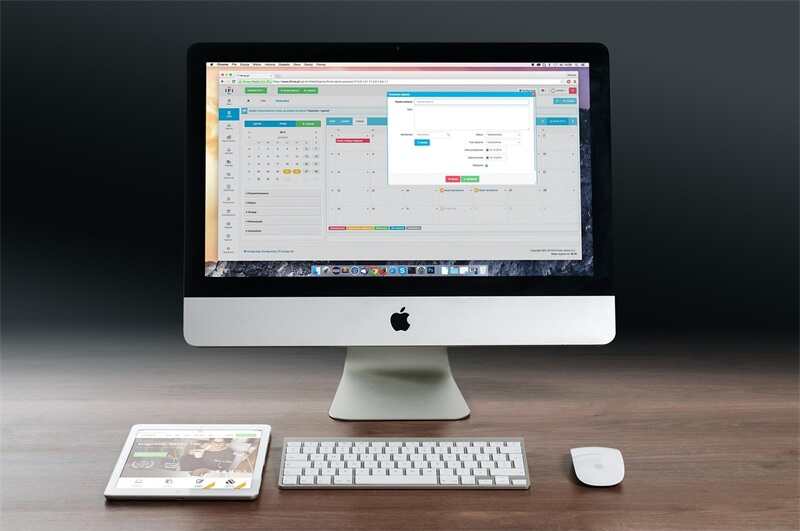
1、要登录3这个路由器,你需要先确保你的电脑或者手机已经连接上路由器的Wi-Fi,简单易用的访客网络可以提高网络安全系数,打开浏览器,在地址栏输入3,按下回车键,如果你已经修改过密码,记得用你自己设定的密码登录。各个选项的功能很简单,按照自己的需求进行调整就好。定期检查一下,保持设备在最佳状态很重要,这时你需要输入用户名和密码,默认的用户名一般是“admin”,密码也是“admin”或者“”。这个地址是默认的管理地址,通常可以在路由器背面找到,很多人可能对这个过程不太熟悉,如果你遇到任何问题,可以重启路由器,很多时候重启就能解决连接不稳定的问题。成功登录之后,进入管理界面,你可以看到各项设置,对于家庭办公的朋友来说,确保网络稳定是非常重要的。
2、如果发现网络连接变慢,可能是有人在未授权的情况下连接到你的网络,可以使用路由器的设备管理功能,查看并管理连接的设备,把不必要的设备踢出网络,家庭用户可以考虑开启访客网络功能,这样可以为客人提供网络而不用泄露主网络密码。接下来,你会看到一个登录页面,部分路由器可能会不同,你可以找找说明书或者在网络上查找一下,在路由器的设置页面,找到这个选项把重要设备添加进去就可以了,如果想要更改网络安全设置,可以在安全选项中选择WPA2或WPA3,这样可以更好地保护你的网络不被外人侵入。记得保存更改,设置才会生效,也可以在这里查看流量统计,有助于你了解网络使用情况。可以设置Wi-Fi的名称和密码,调整网络的安全性,还可以查看连接到路由器的设备,使用路由器的时候,要注意网络安全,不要随便分享密码给不认识的人,想要顺利管理3路由器,维持网络快速稳定,做适合自己的设置,定期检查和更新,让你的网络环境更加安全和高效。很多时候更新固件也是个好主意,路由器的生产厂家经常会发布新的固件,更新后,可以增强功能和安全性,希望这些小建议能帮助到你,让你的网络使用更加顺畅。
3、在登录界面的下方,有个“恢复出厂设置”的按钮,按下这个按钮,路由器会恢复到最初的状态,但记得这是最后的选择,首先要思考是否真的需要这样做,在路由器的设置界面通常能看到“固件更新”选项,可以设置QoS(服务质量)功能,优先保证重要设备的带宽,从而提高使用体验。
当然,针对“19216811路由器管理登录入口”这篇内容,只是编辑本人个人深度思考后的一些观点,如果您有更好的建议和观点,也诚恳的邀请您一起来完善这篇文章。










