

大家好,感谢邀请,今天来为大家分享一下192.168.1.1 路由器的问题,以及和192.1681.1手机版入口的一些困惑,大家要是还不太明白的话,也没有关系,因为接下来将为大家分享,希望可以帮助到大家,解决大家的问题,下面就开始吧!
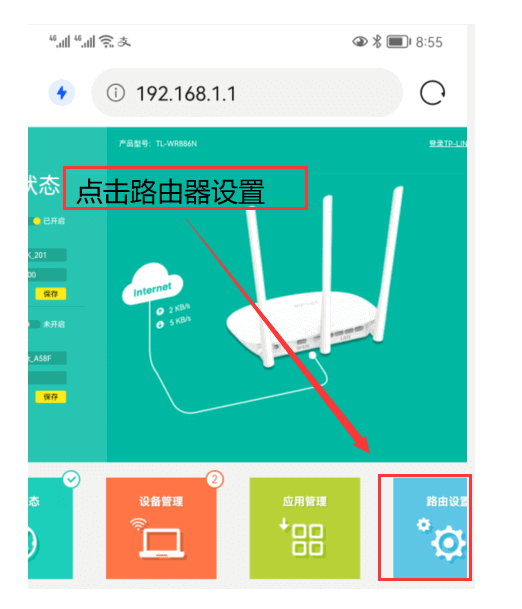
一、192.168.1.1路由器怎么设置和登陆
在浏览器的地址栏中手动输入http://192.168.1.1。如果192.168.1.1是不是你的路由器的IP地址,请在说明书中查看你的路由器管理地址。
2、在登录页面输入账号密码,通常账号密码都是admin,如果不记得账号密码,记得对路由器进行复位处理,通过路由器背面查看默认账号密码。
3、登陆成功之后就可以选择【设置向导】然后点击【下一步】;首先是需要选择正确的上网方式(常见上网方式有PPPOE、动态IP地址、静态IP地址三种);这里会让你输入宽带账号密码,输入正确才能连接外网。
4、设置无线路由器的名称和密码,即是WiFi的名称和密码,加密方式建议选择WPA2-PSK的加密模式就好设置完毕后重启一下即可上网。
二、192.168.3.1路由器如何设置
1、打开你的笔记本电脑,然后连接要设置路由器的无线网络,当然连接线也是可以的,不过无线更加方便快捷而已。
2、接下来打开电脑的浏览器,输入路由器背面的管理地址,不同品牌的地址会有所不同,输入地址后再输入管理密码。
3、接着进入到路由器的管理界面,在界面上可以看到LAN口的地址为192.168.0.1,这里就是要将其修改为192.168.3.1,点击左侧列表的网络参数选项。
4、接着左侧列表会显示网络参数的一些子选项,选择其中的LAN口设置选项。
5、接着在右侧的界面会显示当前的LAN口地址,直接在ip地址那一栏内输入要修改的地址即可。
6、这里就输入192.168.3.1,输入完成后记得点击左下方的保存选项,这样才能保存更改。
7、接着会弹出一个提示窗口,提示更改lan口地址会导致路由器重启,直接点击确定即可。
8、接下来界面会显示lan地址设置成功,同时路由器会自动重启,在界面上也会显示重启的进度条,耐心等待重启完成。
9、重启之后,再回到路由器设置的状态界面,可以看到之前的地址已经更改为新地址192.168.3.1了,当然这里的地址都可以替换为你自己设定的地址。
三、192.168.1.1路由器设置流程
1、能打开路由器设置地址之后,输入用户名和密码登陆,大部分默认帐户名和密码都是admin,如果不确定,可以看说明书或者路由器背面,一般会有标明,登陆成功之后,点击路由器导航里面的“设置导向”。
2、然后点击下一步,然后会选择需要的上网方式,这里可以选择推荐的。
3、然后,再输入运营商给你的宽带用户名和密码,输入之后点击下一步。
4、验证密码成功之后重要的部分来了,设置WiFi名称和密码。SSID就是WiFi名,PSK密码就是WiFi密码,设置好之后点击下一步。
5、最后,点击完成,路由器会重启,重启之后路由器就设置完成。
四、路由器里的192.168.1.1或192.168.1.2和192.168.0.1是什么意思啊
我能想到的:有两种方式让192.168.0.X和192.168.1.X网段通讯。
五、路由器ip192.168.1.1怎么设置
建议恢复出厂设置1、在路由器的前面或后面板上有一个小孔(不同的路同器,此孔的位置有所不同),旁有单词:Reset;2、关闭路由器的电源,找一如笔尖类的尖物按住Reset键;3、给路由器加电,等待约3-10秒钟,待M1和M2灯同时闪烁三次后可松手(无线路由器为System灯闪烁三次),复位成功;初始地址192.168.1.1初始帐号:admin初始密码:admin按照说明书重新设置路由器:如果家里是宽带拨号上网的方式,建议路由器设置成动态获取IP的方式,输入用户名、密码后连接后即可~~如果是宽带上网,有IP地址及网关,在路由器中设置网关。电脑设置到相应的网段。
192.168.1.1 路由器的介绍就聊到这里吧,感谢你花时间阅读本站内容,更多关于192.1681.1手机版入口、192.168.1.1 路由器的信息别忘了在本站进行查找哦。






