

大家好,今天来为大家解答无线路由器设置教程视频这个问题的一些问题点,包括无线路由器怎么安装视频教程也一样很多人还不知道,因此呢,今天就来为大家分析分析,现在让我们一起来看看吧!如果解决了您的问题,还望您关注下本站哦,谢谢~
一、无线路由器怎么设置安装视频教程 路由器设置教程
1、首先路由器和电脑,宽带猫连接,如图:
2、然后打开电脑的浏览器,输入路由器的登录地址和登录密码,具体的登录ip和密码可以翻看路由器背面的标签。
3、进入路由器后,会有个设置向导,首先填写自己的宽带帐号和密码。
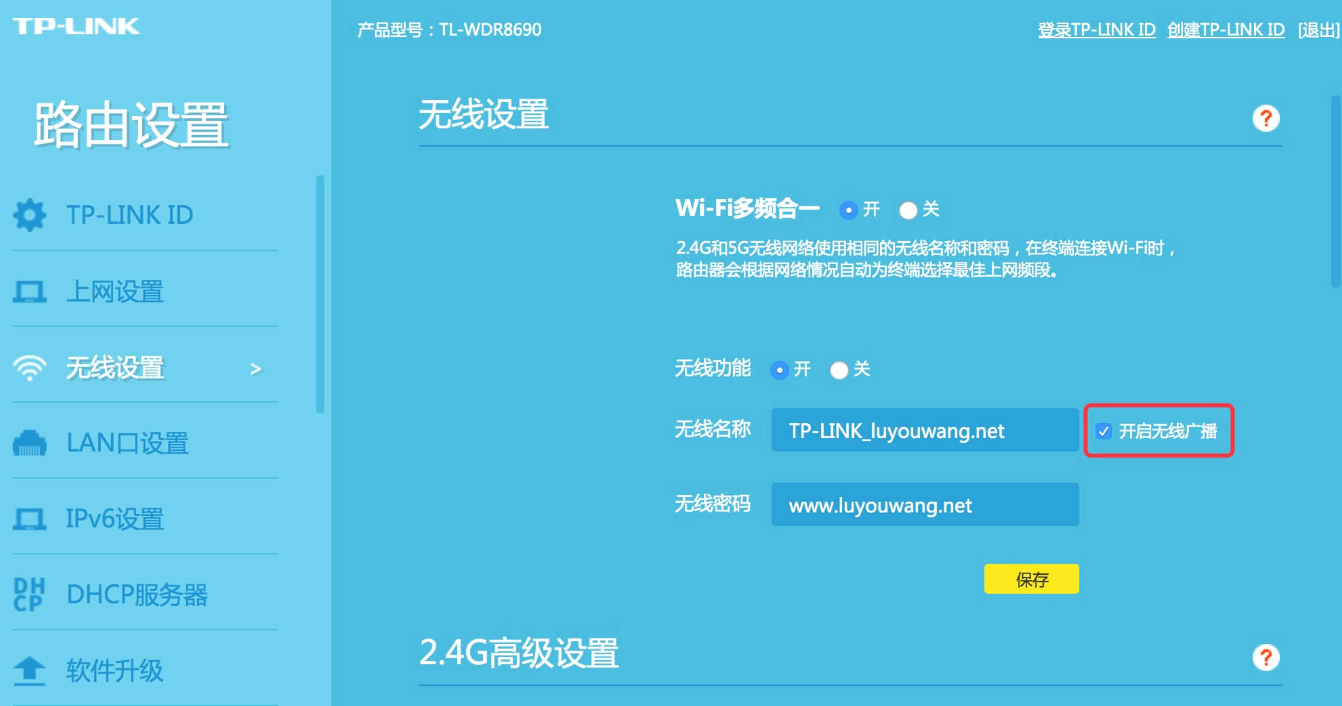
4、然后设置一下无线名称和连接密码。
5、成功设置后,会出现成功设置的提示,此时重新启动一下路由器即可生效。
二、无线路由器怎么安装视频教程
2.线路连接完毕后,打开浏览器输入路由器的管理地址和管理密码然后进入路由器后台(具体路由器的登录地址和登录密码可以参考说明书或者是路由器背面的标签)
3.登录后台后选择快速设置,然后点击下一步
4.选择上网方式,通常ADSL用户则选择第一项PPPoE,如果用的是其他的网络服务商则根据实际情况选择下面两项,如果不知道该怎么选择的话,直接选择第一项自动选择即可,方便新手操作,选完点击下一步;
5.输入从网络服务商申请到的账号和密码,输入完成后直接下一步;
6.设置wifi密码,尽量字母数字组合比较复杂一点不容易被蹭网。
7.输入正确后会提示是否重启路由器,选择是确认重启路由器,重新启动路由器后即可正常上网。
三、无线路由器怎么设置密码
1、打开浏览器,在地址栏输入192.168.1.1(一般路由器地址是这个或者查看路由器背面的登录信息)进路由-输入用户名,密码,(默认一般是admin)。
2、点击:系统工具--登陆口令--修改---保存。
1、打开浏览器,在地址栏输入192.168.1.1(一般路由器地址是这个或者查看路由器背面的登录信息)进路由-输入用户名,密码,(默认一般是admin)。
2、无线设置--无线安全设置--选择【WPA-PSK/WPA2-PSK】。
③、PSK密码就是无线密码。设置成需要的密码。
好了,文章到此结束,希望可以帮助到大家。






