

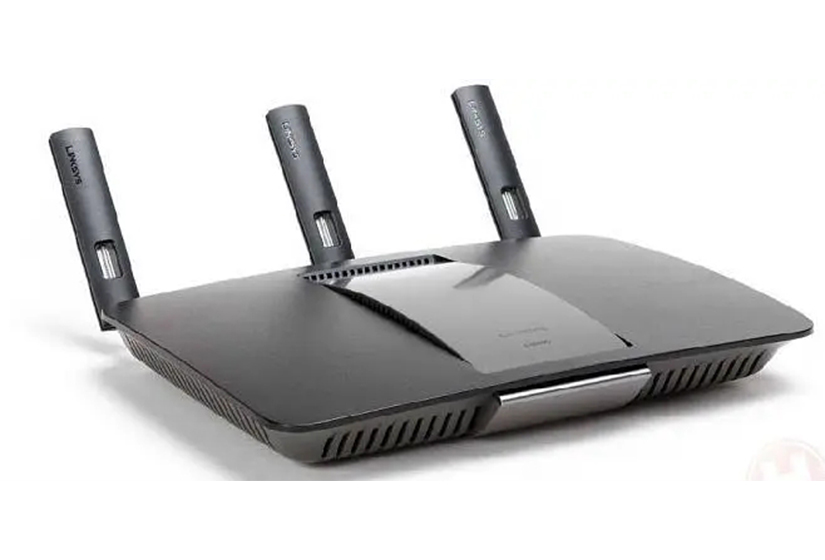
大家好,d-link路由器相信很多的网友都不是很明白,包括d-link是什么品牌的路由器也是一样,不过没有关系,接下来就来为大家分享关于d-link路由器和d-link是什么品牌的路由器的一些知识点,大家可以关注收藏,免得下次来找不到哦,下面我们开始吧!
一、d-link是什么品牌的路由器
百度搜索下,就知道了。友讯集团(D-Link),成立于1986年,1994年10月于台湾证券交易所挂牌上市,为台湾第一家上市的网络公司,以自创D-Link品牌行销全球,产品遍及100多个国家。D-Link的历史就是中国网络通讯产业的发展史,二十多年来,D-Link以“Building Networks for People为人类创造网络”为宗旨,实现全球产品覆盖。有网络的地方,就有D-Link。
二、D-Link无线路由器初始密码是多少
D-Link无线路由器的初始密码是多少?最近发现很多D-Link无线路由器的用户再问这个问题,原因是这部分用户准备设置D-Link路由器的时候发现自己不知道管理密码,无法登录管理界面,针对这个问题下面我为大家讲解一下吧,希望对您有所帮助!
D-Link无线路由器初始密码是多少
D-Link无线路由器初始密码修改的方法
D-Link无线路由器的管理地址:
D-Link无线路由器的默认用户名:admin
D-Link无线路由器的初始密码:空,也就是没有密码,输入用户名后,不同输入密码,可以直接点击确定按钮进行登录的。
不管是什么品牌的无线路由器一般在说明书上面都会给出管理地址、用户名和初始密码这三个参数;另外在路由器的底部也有管理地址、用户名、初始密码的标签,用户可以通过这两个途径获取这几个参数。
登录后建议立即更改登录密码,因为空密码非常的不安全,容易被蹭网。
1、登录管理界面:在浏览器的地址栏中输入:192.168.0.1并按下回车键——>点击“设置向导”(首次登录时会出现这一步,否则会直接弹出输入用户名和密码的对话框)
2、在登录对话框中输入默认的用户名:admin,默认密码为空,所以不用输入任何数据,点击“登录”。
3、点击“工具”——>“管理员设置”——>“用户名”:用户输入更改后的用户名——>“新密码”:用户自己设定一个登录密码——>然后再点击上面的“保存设定”。
PS:如果设定了管理员密码,此时的登录状态会自动下线,并弹出登录对话框,用户需要输入更改后的管理员登录用户名和密码进行登录。
1、正确连接好无线路由器,附图,通电
2、手机打开WIFI,连接好无线路由器的WIFI(没有密码的),手机打开浏览器,输入192.168.1.1,及名字、密码(无线路由器底部标签上有,一般是admin).进入后和电脑一样的设置方法。
设置详细搜索品牌:___无线路由器设置方法。
另:手机可以下载APP,如:WIFI管家、WIFI路由管家等,手机连接WIFI后,打开APP登录设置。
D-Link无线路由器初始密码是多少相关文章:
★ D-Link无线路由器初始密码是多少
★ D-Link无线路由器的初始密码是多少
★ D-link无线路由器密码如何设置
★ D-Link无线路由器的WiFi密码设置教程
★ D-link无线路由器密码怎么设置
★ D-link无线路由器怎么设置密码,Dlink路由器设置图解
三、如何登陆D-Link路由器设置界面
可通过手机或笔记本找到无线路由器的无线信号(包含dlink或设备名称),一般没有密码,部分设备提示有输入密码的请到设备底部标签查看。
打开浏览器,在地址栏输入,回车。默认登录的用户名是:admin,没有密码。
2、家用路由器配置—PPPOE向导配置(DIR-605L、DIR-619L等)
在“网络连线设置”选择PPPOE,然后输入宽带运营商提供的帐号与密码(电脑宽带连接里面相同);在“无线连接设置”输入自己的无线网络名称及密码(不少于8位),点击“连接”。
3、路由器正在连接到Internet,请稍等!
4、恭喜您,现在已经连接上Internet!点击“完成设置”。跳转到D_Link网站,表示可以上网了。若一直提示连接,无法通过。请先确认宽带的用户名密码输入是否正确。可以尝试手动设置PPPOE5。
5、家用路由器配置—PPPOE向导配置(DIR-890L、DIR-880L、DIR-859、DIR-850L(B)、DIR-868L(B)、DIR-818LW等)
出现设置向导界面,点击“下一步”。
注意:若检测结果为其它上网方式,可点击“返回”选择上网方式为“PPPOE”。
7、输入宽带运营商提供的拨号帐号与密码,点击“下一步”。
8、设置Wi-Fi无线网络的名称,设置Wi-Fi无线网络的密码,点击“下一步”。
9、设置管理员密码,点击“下一步”。
10、请确认此页面显示信息无误,点击“下一步”
注意:建议记录下此页的信息,以备遗忘后查询。此页面记录了Wi-Fi无线名称与密码、设备登陆密码。
请先确认宽带的用户名密码输入是否正确,可以直接连接电脑,在电脑里新建宽带连接测试,或直接联系宽带运营商。
四、如何在d link路由器中设置无线网络(设置的操作方法和图示步骤)
D-Link DIR503微型路由器安装和设置教程;新购买的D-Link DIR503无线路由器需要经过以下三个设置步骤才能连接互联网:1.连接DIR503路由器;2.设置计算机的IP地址;3.设置DIR503路由器上网。
D-Link DIR503微型路由器上只有一个网络电缆接口。所以,设置D-Link DIR503路由器上网,需要准备一台笔记本电脑;笔记本需要连接DIR503的wifi信号才能设置。
在设置D-Link DIR503路由器之前,您需要设置 quot无线网络连接 quot在笔记本电脑中进行:自动获取,如下图所示。
第二步、连接D-Link DIR503路由器
1.D-Link DIR503路由器上有一个Internet/LAN接口,用来连接cat,如下图所示。
2.在笔记本电脑上启用无线功能,搜索并连接到D-Link DIR503微型路由器的wifi信号
D-Link DIR503迷你路由器,出厂时默认开启无线网络,无线网络不加密,可以直接连接。
第三步、设置D-Link DIR503路由器上网
打开计算机上的浏览器,在地址栏中输入:192.168.0.1,然后按键盘上的Enter键。
单击 quot安装向导 quot选项,如下图所示。
输入:admin in quot用户名 quot, quot密码 quot是空白的,所以不要不要填写,请单击 quot登录 quot。
4.单击 quotInternet安装向导 quot
6.选择 quot互联网访问方法 quot
有三个选项:静态IP地址、动态IP地址和宽带拨号在 quot互联网接入模式选择 quot。其实上网方式是根据用户办理的宽带业务类型来决定的,下面详细解释。
如果宽带运营商在办理宽带业务后向您提供了宽带账号和密码,且路由器不使用时,您需要使用 quot宽带连接 quot在电脑上填写宽带账号和密码进行拨号上网。
此时,当设置DIR503路由器访问互联网时,您应该选择 quot宽带拨号—— quot;在 quot互联网接入模式选择 quot选项,然后单击 quot下一个 quot
用户名 quot填写您的宽带账号—— quot密码 quot填写您的宽带密码3354 quot服务名称和 quot服务器名称 quot单击“下一步”而不是3354。
没有路由器,把宽带网线接到电脑上就可以上网了。你的宽带类型是:动态IP。
这时,在设置DIR503路由器上网时,应该选择 quot互联网接入模式选择 quot:动态IP地址——,然后单击 quot下一个 quot
请点击 quot克隆PC quot3354并点击 quot下一个 quot。
如果宽带运营商在办理宽带业务后给你提供了静态IP地址、子网掩码、网关和DNS地址;而路由器不用的时候,你需要在电脑的本地连接中填写这些IP地址信息,然后电脑就可以上网了。
此时,当设置DIR503路由器访问互联网时,选项 quot互联网接入模式选择 quot应该选择:静态IP地址并单击 quot下一个 quot
然后填写宽带运营商提供的IP地址、子网掩码、网关和DNS信息——,点击 quot下一个 quot
在 quot无线SSID quot后天点击 quot下一个 quot
选择 quot加密方法 quot:激活WPA PSK WPA2 PSK自动——“WPA共享密钥 quot选项并设置无线wifi密码3354。单击 quot下一个 quot。
9.单击 quot保存设置 quot重新启动路由器。
quot;无线SSID quot是无线wifi的名字。请用字母和数字来设置它,不要不要用汉字。因为部分手机和笔记本的无线网卡不支持中文。
quot;WPA共享密钥 quot就是无线wifi密码。建议使用大小写字母数字符号组合设置,密码长度应大于8位。
,D-Link DIR503路由器连接错误。请记住路由器连接的原理:WAN口连接宽带网线。
错误选择 quot互联网访问方法 quot。互联网访问模式 quot由用户决定宽带类型,不要随意选择;请根据Wutu.com编辑的上述方法判断您的宽带类型,然后做出选择。
quot;互联网访问模式 quot表示在进行宽带拨号时,宽带账号和密码填写错误,导致设置后无法上网。如果你不确定你的账号和密码是否正确,你可以打电话给你的宽带运营商检查和验证。
quot;互联网访问方法 quot意味着当IP地址为静态时,IP地址、子网掩码、网关和DNS填写错误,导致无法访问互联网。如果你不如果您不知道静态IP地址参数,可以咨询您的宽带运营商。
文章到此结束,如果本次分享的d-link路由器和d-link是什么品牌的路由器的问题解决了您的问题,那么我们由衷的感到高兴!






