

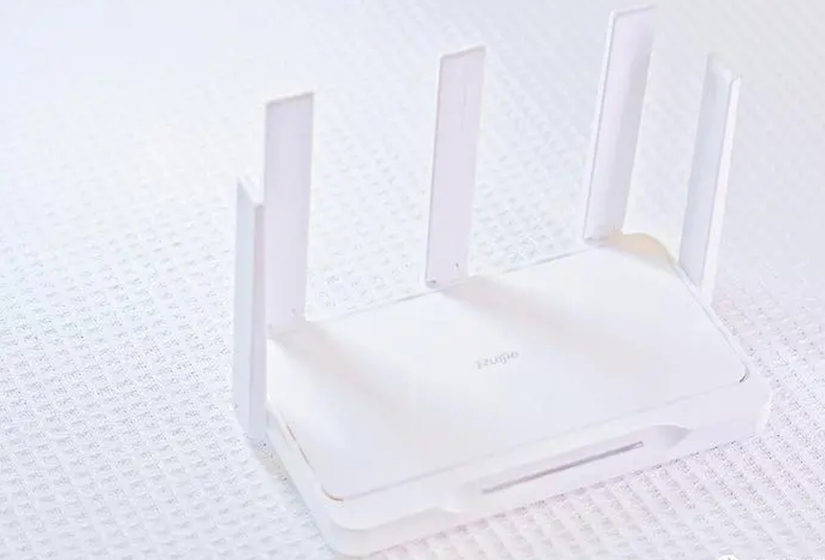
大家好,今天给各位分享手机登录路由器设置步骤192.168.1.1的一些知识,其中也会对手机怎么设置路由器 手机登陆192.168.1.1方法进行解释,文章篇幅可能偏长,如果能碰巧解决你现在面临的问题,别忘了关注本站,现在就马上开始吧!
一、手机怎么设置路由器 手机登陆192.168.1.1方法
1、当用手机来设置路由器时,手机需要先关闭移动数据流量,然后手机再搜索连接到路由器的WiFi信号。这是手机能够登陆到192.168.1.1设置页面的前提条件。
2、用手机登录192.168.1.1时,手机连接路由器的WiFi信号后,手机中的IP地址,要设置为:DHCP,如下图所示。
3、某些路由器在检测到IP地址冲突时,会自动修改其自身的IP地址;另外,路由器的IP地址,也是可以手动进行修改的。所以在用手机对其设置时,可以先检查、确认下该路由器的IP地址,现在到底是多少。可以通过查看手机中获取到的IP地址信息来判断,如下图所示。“路由器”后面的地址是:192.168.1.1,说明该路由器的IP还是192.168.1.1.
4、有些用户的手机,打开浏览器后,默认显示有一个百度、360或者其它的搜索框。不少用户习惯性的在搜索框中输入192.168.1.1,出现无法登录到192.168.1.1的问题。正确的输入位置时,在浏览器的地址栏中输入,即浏览器中显示网址的地方输入192.168.1.1,如下图所示,才能够登录进去的。
(1)工作站A将工作站B的地址12.0.0.5连同数据信息以数据包的形式发送给路由器1。
(2)路由器1收到工作站A的数据包后,先从包头中取出地址12.0.0.5,并根据路径表计算出发往工作站B的最佳路径:R1->R2->R5->B;并将数据包发往路由器2。
(3)路由器2重复路由器1的工作,并将数据包转发给路由器5。
(4)路由器5同样取出目的地址,发现12.0.0.5就在该路由器所连接的网段上,于是将该数据包直接交给工作站B。
(5)工作站B收到工作站A的数据包,一次通信过程宣告结束。
二、手机如何进入路由器设置
第一步:首先在手机中打开无线网络设置,如果是新的路由器,一般接通电源,路由器会自动创建一个初始化无线网络,选择直接连接就可以了,不用其管有没网络。
第二步:打开手机浏览器,在地址栏输入192.168.1.1
(不同品牌路由器这个登陆地址有所不同,具体可以看看路由器机身上的铭牌标注)然后打开,之后会弹出一个登陆界面。这里输入路由器默认的初始用户名和密码,一般初始密码为:admin,帐户名也为:admin,有的没用密码,初次设置需要创建一个,如下图所示。
其设置方法与电脑中操作是一样的(路由器设置)。先找到路由器设置向导,然后按照提示进行下一步操作就可以了。
第四步:打开设置向导,按照提示点击下一步
下面主要是需要填写运营商提供给您的上网宽带账号和密码,最后设置还需要设置Wifi无线网络和密码,详情如下
第五步:到这一步的时候,先需要选择上网方式
一般我们是选择PPPoE方式(也可以选择让路由器自动选择),选择后,点击下一步,如下图所示。
第六步:接下来需要输入运营商提供的宽带账号和密码,完成后,同样是点击下一步,如下图所示。
第七步:接下来就是无线网络设置了,也就是创建Wifi网络,主要填写Wifi名称和创建Wifi密码(密码建议尽量复杂一些,防止被蹭网),完成后,点击下一步继续。
最后可以看到设置完成提示,点击完成后,路由器会自动重启,重启之后无线路由器设置就好了,最终我们再用手机连接设置好的的Wifi网络,看看是否可以正常上网了。
三、192.168.1.1手机登录路由器设置
我了解的192.168.1.1手机登录路由器设置的方法,从主屏幕中找到“浏览器”,输入“192.168.1.1”,进入到路由器设置界面,在无线设置页面中,选择“基本设置”,在“SSID号”后面输入想要设置的无线Wi-Fi名称。勾选“开启无线功能”和“开启SSID广播”,点击保存。选择相应的用户名和密码,点击保存。这样就完成了用手机登录路由器并设置Wi-Fi的整个过程。
好了,文章到此结束,希望可以帮助到大家。










