

各位老铁们好,相信很多人对腾达路由器设置都不是特别的了解,因此呢,今天就来为大家分享下关于腾达路由器设置以及tenda腾达路由器登录网址的问题知识,还望可以帮助大家,解决大家的一些困惑,下面一起来看看吧!
一、腾达路由器怎么设置
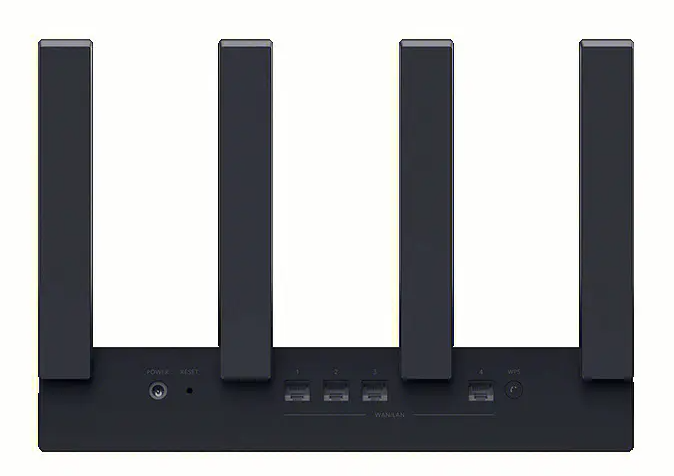
将宽带网线接到路由器的WAN口,宽带网线可能是直接入户的网线或是从ADSL猫、光猫接出来的网线,另外用自备的网线将电脑连接到路由器1/2/3任一接口。
在电脑上打开浏览器,在地址栏输入tendawifi.com或192.168.0.1,然后按回车键(键盘上的Enter键)。
登录设置界面后,路由器会自动检测上网方式,检测结果出来后,根据页面提示,输入宽带账号和密码,设置WiFi名称和密码。点击确定。
点击确定后,稍等片刻,保存成功。
保存成功后,自动跳转到路由器的管理页面,路由器联网状态显示“已联网”即设置成功。
二、腾达无线路由器设置方法
以下是腾达无线路由器的设置方法:
1.将路由器连接到电脑上,并打开电脑的浏览器。
2.在浏览器的地址栏中输入路由器的管理地址,通常是192.168.0.1或192.168.1.1。
3.输入路由器的登录密码,通常是admin。
4.进入路由器的管理界面后,选择“设置向导”或“快速设置”选项。
5.根据提示输入宽带的账号和密码,以及无线网络的名称和密码。
6.完成设置后,重启路由器即可。
请注意,不同型号的腾达路由器可能有不同的设置方法,以上方法仅供参考。如果您不确定如何设置,可以查看路由器的说明书或者联系腾达的客服人员。
三、tendaac2100路由器怎么设置
打开电脑浏览器,输入腾达ac2100路由器后面的ip地址,这里以我的为例,输入192.168.0.1,点击回车键进入。
路由器主要作用是设置密码,我们点击“无线设置”,再点击“主人网络”。
在“无线密码”后面框中输入新密码,点击“保存”即可。
四、腾达路由器模式设置
1、腾达路由器可以设置为三种模式,分别是路由器模式、接入点模式和无线中继模式。
2、如果需要通过腾达路由器连接外网,则需要将其设置为路由器模式。
3、如果需要将腾达路由器接入现有网络中,则可以选择接入点模式。
4、无线中继模式可以在扩大无线网络覆盖范围的时候使用。
5、具体的设置方法可以参考腾达路由器的说明书或者官方网站上的指南。
五、腾达路由器设置教程
1.把腾达路由器的电源线插入电源插座,然后将网线插入路由器的WAN口,另一头插入宽带猫的LAN口。
2.手机或电脑无线连接腾达路由器,或通过网线连接路由器的LAN口(这种方式需要确保路由器的无线功能已经开启)。
3.打开浏览器,输入腾达路由器的默认地址,一般为192.168.0.1或192.168.1.1,输入用户名和密码登录。
4.在路由器的管理界面中,可以进行各种网络设置,例如修改WIFI名称,设置加密方式和密码,设置家长控制等。
5.如果需要设置无线密码,可以进入WIFI设置选项,并修改密码和加密方式。
6.如果需要控制和限制部分用户的上网时间和流量,可以选择家长控制选项,进行相关设置。
7.如果需要设置端口映射等高级网络设置,可以进入高级设置选项。
8.在进行完所有设置后,可以保存并退出菜单,这样设置就完成了。
9.设置完成后,根据需要连接无线设备或有线设备即可。
如果你还想了解更多这方面的信息,记得收藏关注本站。










