

其实路由器怎么安装和设置的问题并不复杂,但是又很多的朋友都不太了解新换的路由器怎么连接网络,因此呢,今天小编就来为大家分享路由器怎么安装和设置的一些知识,希望可以帮助到大家,下面我们一起来看看这个问题的分析吧!
一、无线路由器怎么安装和设置
1、首先拿到你的无线路由器,可以是便携式的,也可以是家用式的,第一步先把电通上。
2、然后把网线插到网线孔里面,一般来说如果有多个孔的话,通网的主线颜色是不一样的,也可以看标记和说明书看哪个是主线口。
3、弄好之后,打开手机连接该无线网,你买的什么就会是对应的厂家的抬头。
4、然后通过192.168.0.1进入到路由器里面去,不过这里需要注意的是不同厂家可能需要输入的不同,不一定每个厂家都是192.168.0.1。
5、进去之后的设置每个厂家的步骤都不太一样,但主要设置有两个,第一个就是设置该wifi的密码。
6、名称选你觉得好记的名称进行更改,这样方便以后的识别。
二、别人用过的路由器怎么安装和设置
1.安装和设置别人用过的路由器是可行的。
2.原因是路由器的安装和设置过程相对简单,只需要按照一定的步骤进行操作即可。
一般来说,路由器会附带一份说明书,可以根据说明书上的指导进行安装和设置。
此外,互联网上也有很多关于路由器安装和设置的教程和指南,可以参考学习。
3.在安装和设置别人用过的路由器时,可以先重置路由器,将其恢复到出厂设置,然后按照说明书或教程的指导进行设置。
需要注意的是,可能需要输入特定的账号和密码,以及进行一些网络配置,确保路由器能够正常连接互联网并提供无线网络服务。
另外,还可以根据个人需求进行一些高级设置,如设置无线网络名称和密码、端口转发等。
三、路由器的安装步骤及无线网的设置
1、首先拿到你的无线路由器,可以是便携式的,也可以是家用式的,第一步先把电通上。
2、然后把网线插到网线孔里面,一般来说如果有多个孔的话,通网的主线颜色是不一样的,也可以看标记和说明书看哪个是主线口。
3、弄好之后,打开手机连接该无线网,你买的什么就会是对应的厂家的抬头。
4、然后通过192.168.0.1进入到路由器里面去,不过这里需要注意的是不同厂家可能需要输入的不同,不一定每个厂家都是192.168.0.1。
5、进去之后的设置每个厂家的步骤都不太一样,但主要设置有两个,第一个就是设置该wifi的密码。
6、名称选你觉得好记的名称进行更改,这样方便以后的识别。
四、路由器怎样设置和安装
先来了解一下无线路由器的各个接口吧,基本上无线路由器都大同小异,Reset按钮的位置不一定一致。
将无线路由器连接好,相信这个难不倒大家吧,连接好之后,启动路由器。
用网线将无线路由器和电脑连接起来,当然也可以直接使用无线搜索连接,但是新手还是建议使用网线直接连接即可。
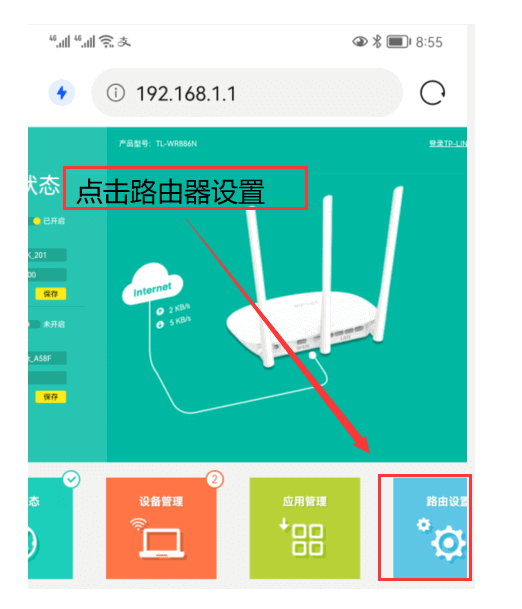
步骤一:连接好之后,打开浏览器,建议使用IE,在地址栏中输入192.168.1.1进入无线路由器的设置界面。
步骤二:需要登录之后才能设置其他参数,默认的登录用户名和密码都是admin,可以参考说明书。
步骤三:登录成功之后选择设置向导的界面,默认情况下会自动弹出。
步骤四:选择设置向导之后会弹出一个窗口说明,通过向导可以设置路由器的基本参数,直接点击下一步即可。
步骤五:根据设置向导一步一步设置,选择上网方式,通常ADSL用户则选择第一项PPPoE,如果用的是其他的网络服务商则根据实际情况选择下面两项,如果不知道该怎么选择的话,直接选择第一项自动选择即可,方便新手操作,选完点击下一步。
步骤六:输入从网络服务商申请到的账号和密码,输入完成后直接下一步。
五、路由器怎么安装设置步骤
1.将路由器用网线连接准备一根网线,将网线的其中一个接口连接上家里的光猫,将网线的另一个接口连接上家里的路由器。
2.设置管理员密码连接好后进入这个路由器的管理页面,在这个管理页面里面设置你的管理员密码,再进入到下一个页面。
3.输入宽带密码在这个页面里面输入你的宽带帐号和密码,再点击下一步,在设置好的无线网的...这样你的路由器就安装完成。
文章到此结束,如果本次分享的路由器怎么安装和设置和新换的路由器怎么连接网络的问题解决了您的问题,那么我们由衷的感到高兴!










