

大家好,今天来为大家解答无线路由器桥接这个问题的一些问题点,包括路由器无线桥接是什么意思也一样很多人还不知道,因此呢,今天就来为大家分析分析,现在让我们一起来看看吧!如果解决了您的问题,还望您关注下本站哦,谢谢~
一、路由器桥接有什么用
桥接可以把两个不同物理位置的,不方便布线的用户连接到同一局域网。无线桥接还可以起到信号放大的作用。
我们可以把多个无线路由器桥接到一起,以实现信号的覆盖范围。具体的操作流程如下:把你的无线路由LAN口,也就是路由上标有1、2、3、4的接口与电脑网口用网线连接起来!
打开电脑,打开浏览器,在地址栏里输入192.168.1.1,
在弹出对话框内输入路由登陆账号和密码,均为admin,
进入路由设置后,一般会弹出快速设置界面,你可以直接选择WAN口为静态IP,
填入静态IP所需的设置!具体设置要与你的上一级路由在同一IP地址段!
并在下面的无线设置里,设置一下无线的SSID。
设置一下无线的密码!点下方的保存生效!
选择网络配置,内网设置,把下面的IP地址更改为与WAN口不在同一IP地址段!点下面的保存生效!
这些都设置完成后,点左侧工具栏上的系统工具,选择下面的重新启动,
等重启完成,把从别人家里接来的网线插到你路由的WAN口,
在从路由的LAN口用网线连接到电脑就可以了!
二、路由器无线桥接是什么意思
路由器无线桥接的意思:是把两个不同物理位置的,不方便布线的用户连接到同一局域网。无线桥接还可以起到信号放大的作用。我们可以把多个无线路由器桥接到一起,以实现信号的覆盖范围。
两个无线路由器的桥接设置:(以下是两个TP-Link无线路由器的连接步骤)
连接好网络,地址栏输入192.168.1.1,用户名:admin,密码:admin
WAN(广域网)口设置:PPPoE拨号,输入宽带账号和密码
LAN口设置:保持默认的192.168.1.1
无线设置:SSID改为"WIFI-1"(自己命名)
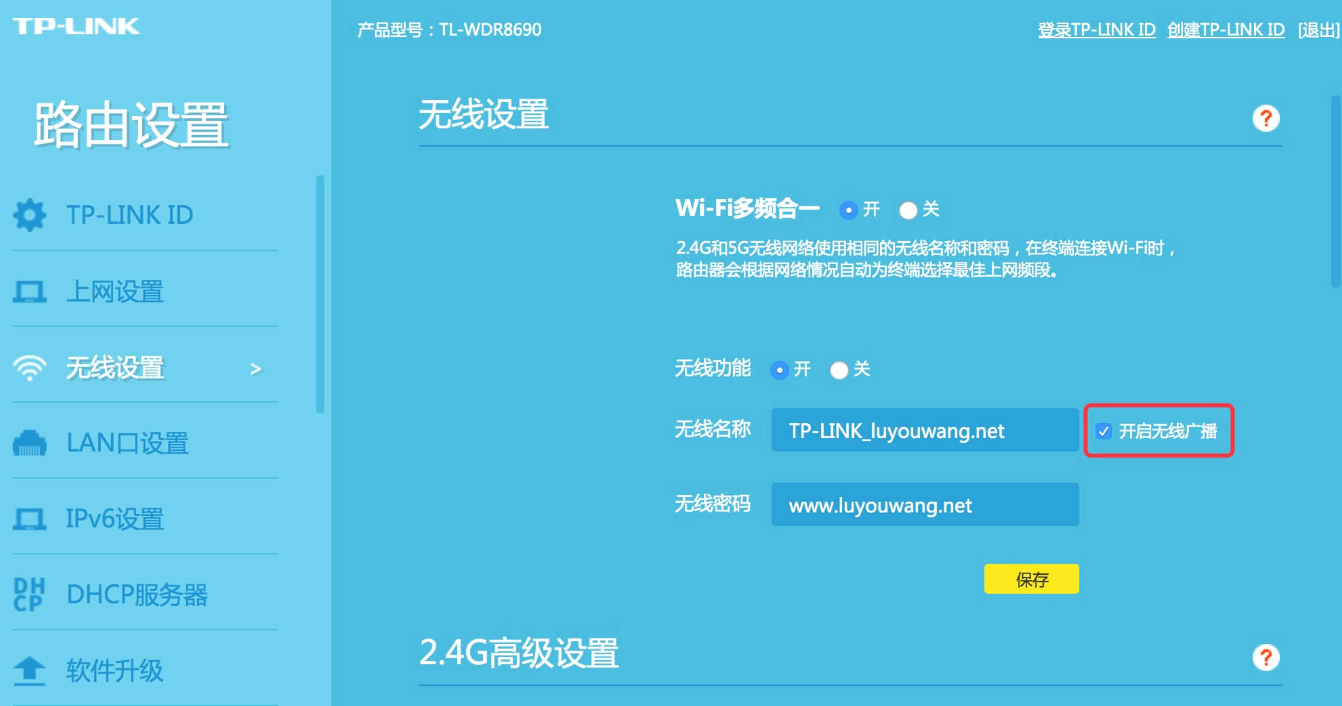
开启SSID广播功能(让无线设备可以搜索到这个无线路)
无线安全设置:一般用WPA-PSK/WPA2-PSK,设置密码
DHCP服务器:路由器默认是开启的,使主路由器自动分配下级设备的IP地址
看路由器运行状态,各参数是否生效
连接好网络,地址栏输入192.168.1.1,用户名:admin,密码:admin
LAN口设置():修改默认的192.168.1.1为192.168.1.2,(一般需要重新启动路由器,以后就要用192.168.1.2登录)
无线设置:打开WDS功能,搜索SSID为"WIFI-1"的无线,点击桥接,输入WIFI-1的密码,设置SSID:WIFI-2(自己命名)
信道:(要和前边的主路由器信道相同)
开启无线功能,开启SSID广播功能
开启WDS功能:扫描到主路由器的SSID,填上主路由器连接密码,保存
三、2个无线路由器如何进行桥接
如果两个无线路由器都支持5G,请使用5G桥接。设置之前,主、副路由器之间不需要(也不可以)连接网线;双频路由器之间不可以同时进行2.4G和5G的桥接;无线桥接仅需要在副路由器上设置,以下操作指导均是在副路由器上进行;方法如下:
1、首先,确保家里有一个主路由器功能正常。如果家里是设置好的路由器直接跳到第2步。如果没有设置好主路由器有两种方法可以设置路由器,电脑,没有电脑也没关系,用手机同样可以设置路由器。
2、再打开你的电脑,设置一下路由器拨号上网。打开浏览器,输入tplogin.cn(老式路由器是输入192.168.1.1)一般路由器的背面底部会有管理页面地址。输入设置一个管理员密码。
3、选择宽带拨号上网。然后输入办理的宽带账号和密码,最后设置一下WIFI名称和密码,自己记住就可以了。然后重启路由器。等几分钟路由器就可以正常上网了。
4、连接到后,在手机的浏览器输入管理页面地址tplogin.cn,管理页面也设置为同样的密码好记。拨号界面点击跳过,获取IP设置为自动获取或者也跳过。
5、进入了路由器的主管理页面,底部有一个应用,进入找到无线桥接。点击进去。然后扫描你周边的无线信号。选择自己的主路由器无线。然后输入主路由器的WIFI密码。
6、接下来路由器会让设置副路由器的WIFI名称和密码.可以和主路由相同也可以不同。然后重启路由器。等一两分钟就可以了。
1,在桥接设置时,并不需要在两台路由器都设置WDS,而只要在第二台路由器上设置就可以了。
2,第二台路由器的DHCP服务需关闭,有些教程没有特别强调,很多人并没有设置这点。
3,电脑或者其他接入设备,不必强调设置静态IP。设置桥接的时候,不管路由器的品牌型号,只需要具有桥接(WDS)功能,都可以按照此方法设置成功。
四、三个路由器如何实现桥接
一、在第一台主路由器的设置中心,点击“无线设置”中“基本设置”的“SSID”。(注意SSID不要中文,通道选择1,开启无线功能以及SSID广播)
二、点击“无线设置”中“无线安全设置”,选择“WPA-PSK/WPA2-PSK”设置“PSK密码”。(注意事项:记录下主路由器的SSID号、信道、加密方式、加密算法、PSK密码。在设置其他两台路由器时需要用到)
三、设置第二台路由器:进入第二台路由器的设置界面,点击“网络参数”中“LAN口设置”,“IP地址”修改为192.168.1.2。保存确定后等待重启。
(注意事项:重启后,重新登陆路由器界面打开的是新修改的地址192.168.1.2。如果第一台路由器的地址是92.168.0.1,那么第二台的地址应该与第一台一样)
四、点击“无线设置”中“无线基本设置”,勾选“开启WDS”并点击“扫描”。
五、找到第一台路由器的"SSID”,点击“连接”。
六、设置“信道”为1,“密钥类型”选择“WPA-PSK/WPA2-PSK”。在“密钥”填写第一台路由器的PSK密码。(也就是WIFI密码)最后保存。
七、关闭DHCP服务:在第二台路由器的设置界面点击“DHCP服务器”中“DHCP服务”,“DHCP服务器”选择“不启用”。保存。
八、查看WDS状态:在第二台路由器的设置界面,点击“系统状态”(运行状态),查看“无线状态”选项中“WDS状态”是否成功。只有显示成功,才表示桥接设置成功。
九、设置第三台路由器和第一台路由器的桥接:进入第三台路由器的设置界面,点击“网络参数”中“LAN口设置”,“IP地址”修改为192.168.1.3。保存后等待重启。
(注意事项:重启后,需要登录192.168.1.3这个新地址才能重启打开路由器界面。如果第一台路由器的地址为192.168.0.1,第三台路由器的地址也应该改为192.68.0.3)
十、点击“无线设置”中“无线基本设置”,勾选“开启WDS”,并点击"扫描”。
十一、找到第一台路由器的“SSID”,点击“连接”。
十二、设置“信道”为1,“密钥类型”选择“WPA-PSK/WPA2-PSK”,在“密钥”填写第一台路由器的无线连接密码,保存。
十三、关闭DHCP服务:在设置界面点击“DHCP服务器”中"DHCP服务”,选择不启用,保存。
十四、查看WDS状态:在第三台路由器的设置界面,点击“系统状态”(运行状态),查看“无线状态”选项中“WDS状态”是否显示成功。只有显示成功,才表示桥接设置成功。
五、无线路由器怎么桥接另一个路由器
登陆无线路由器设置B管理界面,在无线设置-基本设置中设置“SSID号”、“信道”,如图:
在“无线设置”——“无线安全设置”中设置无线信号加密信息
记录无线路由器B设置后的SSID、信道和加密设置信息,在后续无线路由器A、C的配置中需要应用。
1.修改LAN口IP地址。在网络参数-LAN口设置中,修改IP地址和B路由器不同(防止IP地址冲突),如192.168.1.2,保存,路由器会自动重启。
启用WDS功能。重启完毕后,用更改后的LAN口IP地址重新登陆无线路由器A,在无线设置-基本设置中勾选“开启WDS”。大家注意这里的SSID跟B路由器的是不一样的,当然也可以设置成相同的,这样你在这三个路由器覆盖范围内可以漫游,也就是说只要你在这个范围内随意一点连上了网,到这个范围内的另一点也能上网,不用重新连接,重新输入SSID很方便形象的说就是三个路由器组成了一个相同的大网
WDS设点击“扫描”,搜索周围无线信号。
在扫描到的信号列表中选择B路由器SSID号,如下图中TP-LINK_841_B,点击“连接”。
将信道设置成与B路由器信道相同。
设置加密信息和B路由器相同,“保存”
关闭DHCP服务器。在DHCP服务器中,选择“不启用”,“保存”,重启路由器。
无线路由器A配置完成。此时无线路由器A与无线路由器B已成功建立WDS。
无线路由器C设置。设置的方法跟路由器A配置相同(IP地址必须与路由器A、B以及网络中的其它计算机不能相同,否则会造成IP冲突计算机无法上网)。
OK,本文到此结束,希望对大家有所帮助。










