

大家好,无线路由器怎么用相信很多的网友都不是很明白,包括连接无线路由器的步骤也是一样,不过没有关系,接下来就来为大家分享关于无线路由器怎么用和连接无线路由器的步骤的一些知识点,大家可以关注收藏,免得下次来找不到哦,下面我们开始吧!
一、怎么使用wps连接wifi
1、首先设置路由器的WPS,可以直接按路由器上的WPS键,打开WPS功能。
2、或者通过路由器后台打开WPS功能,进入路由器后台,点击“无线设置”。
3、将无线设置上的WPS功能开启,点击WPS即可开启。
4、开启WPS页面可以看到相关的PIN码。
5、接着打开需要连接wifi的设备,连接wifi时,点击通过WPS进行连接。
二、和家亲app怎么控制电视的wifi
1、如果您想使用“和家亲”APP控制电视的WiFi连接,可以按照以下步骤进行操作:
2、打开“和家亲”APP,进入主界面,点击“+”添加设备。
3、选择“智能家居设备”,然后选择对应的电视品牌和型号,添加设备。
4、添加成功后,在“设备列表”中找到添加的电视设备,点击进入控制页面。
5、在电视控制页面中,找到“WiFi设置”选项,点击进入。
6、根据页面提示,输入要连接的WiFi名称和密码,点击“连接”按钮。
7、等待连接成功后,电视就可以使用WiFi联网了。
8、需要注意的是,使用“和家亲”APP控制电视WiFi连接前,需要确保电视支持WiFi连接功能,并且已经连接到电源和网络。另外,如果您无法使用“和家亲”APP控制电视WiFi连接,可以尝试使用电视自带的WiFi设置功能进行连接。
三、wifi和路由器连接方法
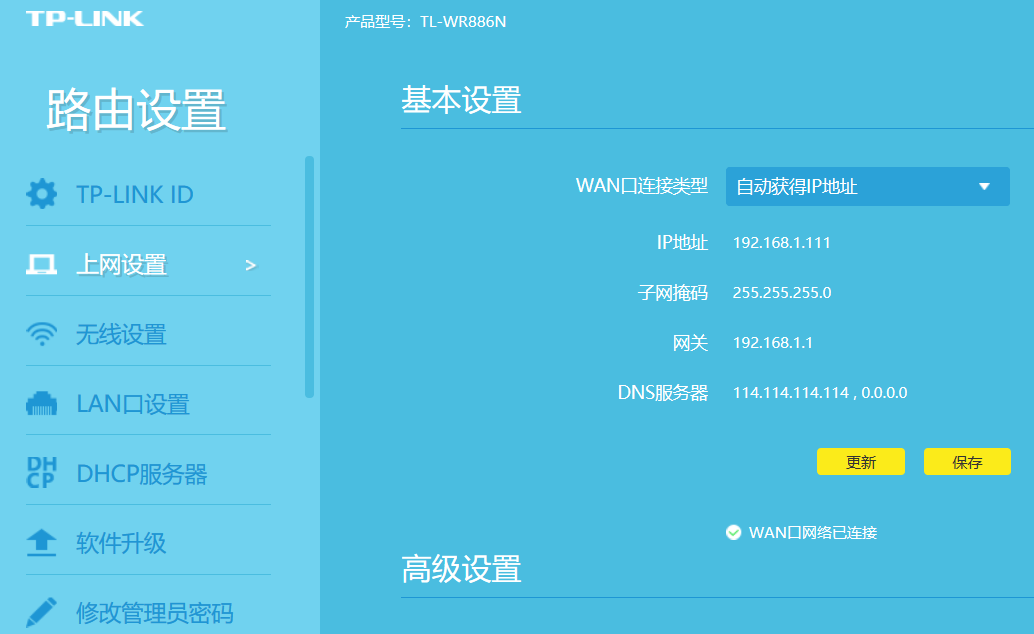
1、首先在浏览器上打开路由器登录页面,输入登录密码。
2、点击登录进入网络状态页面,在网络状态页面找到路由设置功能。
3、鼠标点击路由设置,进入路由设置默认页面。
4、鼠标点击无线设置,进入无线设置页面也就是WiFi设置。
5、输入无线密码,点击保存即可,这样路由器连接wifi就设置完成了。
四、hilink怎么使用
只要您的手机有网络,就能通过华为帐号(已和路由器绑定)登录HiLinkAPP,华为云功能将使您不在家也能远程管理家里的华为HiLink路由器。第一步:绑定华为帐号(只需一次);l您需要有一个华为帐号。如果还没有,可以先在华为官网上注册,或稍后在华为帐号绑定页面注册。l首次使用时,您需要在路由器的Wi-Fi环境下,将华为帐号与路由器绑定。绑定方法如下:
1.手机连接路由器的Wi-Fi。打开手机中的HiLinkAPP。点击界面右上角设置图标。
2.点击“帐户>华为帐号>”。
3.点击“绑定华为帐号”。您可以绑定已有的华为帐号,或注册一个新的华为帐号。
4.绑定成功后您即可在HiLink界面中看到已绑定的华为帐号。以后您无论身处何处,只要有网络,就能使用此华为帐号远程登录HiLink,随时随地管理家里的路由器。
第二步:远程管理;1.打开手机中的HiLinkAPP。无论您在何处,只要手机可以上网即可。
2.点击首页左上角的远程登录图标。点击“远程登录”。使用已绑定华为帐号登录成功后,您就可以像在家一样,管理家里的路由器了。
五、无线网怎么设置时间段使用
打开浏览器输入路由器IP,然后按下回车键;
2、跳转到路由器登录界面,输入帐号和密码点击登录;
3、点击设备管理,可以查看到连接的用户,点击用户的管理按钮;
5、设置时间段提示语言和上网时间段,最后点击确定即可。
好了,关于无线路由器怎么用和连接无线路由器的步骤的问题到这里结束啦,希望可以解决您的问题哈!










