

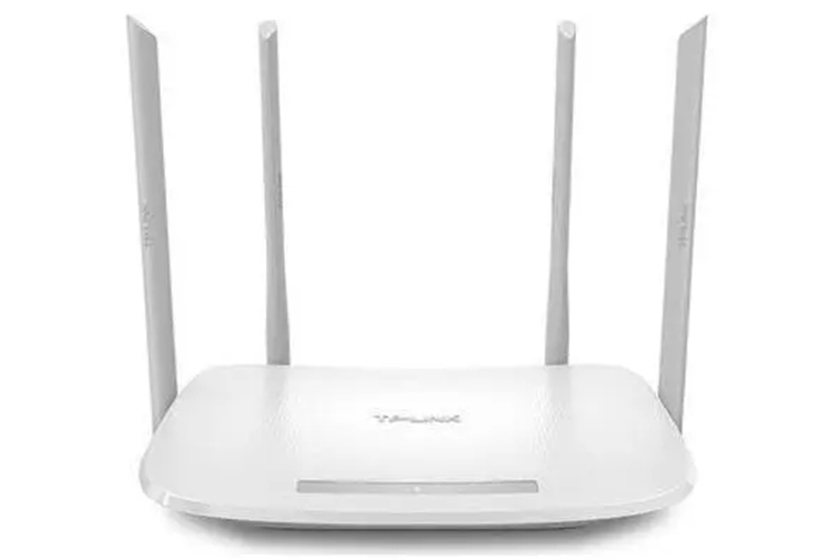
本篇文章给大家谈谈安装路由器wifi的全过程,以及wifi全屋覆盖安装方法对应的知识点,文章可能有点长,但是希望大家可以阅读完,增长自己的知识,最重要的是希望对各位有所帮助,可以解决了您的问题,不要忘了收藏本站喔。
一、wifi全屋覆盖安装方法
要让 Wi-Fi能够全屋覆盖,安装多个路由器或其他 Wi-Fi器材并在网络中进行设置是最常见、最有效的解决方案之一。以下是一些步骤供您参考:
1.确定网络需要:在进行 Wi-Fi全屋覆盖前,先确定您的家庭或办公室网络的需求,包括覆盖面积、网络设备类型和数量等因素。这将有助于您确定应该安装的设备类型和数量。
2.选购合适的网络设备:在选购路由器或其他 Wi-Fi设备时,您需要考虑信号强度、覆盖范围、各个设备之间的连通情况、品牌和性价比等方面。根据实际需求,选择支持无线网桥或者扩展功能的设备可以更好地实现全屋覆盖。
3.配置主路由器:安装主路由器,并根据系统提示进行连接和配置,量身定制无线网络名称、加密方式以及登录用户名和密码等参数,确保网络正常运行。
4.安装扩展设备:按照设备说明书进行部署,将多个设备连接到网络后,通过WEB方式登录工具操作界面进入扩展设置选项。
5.打造协同网络:配置扩展设备的 SSID、扫描 Wi-Fi范围等参数,使其能够协同工作,确保网络连接可靠和稳定。
6.测试网络覆盖:一旦安装和配置好了设备,请尝试移动设备并测试网络的覆盖范围,以查看各个区域是否有信号盲区,需要进行微调或者优化设备摆放位置来获得最佳效果。
需要注意的是,在操作过程中,请随时参考设备的相关说明文档,并确保您的设备设置正确和合理,同时密码也要确保安全。
二、安装WIFI路由器的步骤有哪些
电脑的使用离不开路由器,特别是同一区域使用多台电脑,这时候路由器就派上用场了。那么安装WIFI路由器的步骤有哪些?大家一起来学习下。
1、开启路由器,把网线插到路由器的WAN端口,另一头接到电脑网线接口。2、在浏览器中输入IP地址并打开,然后输入用户名、密码,点击确认。3、进入页面,点击“设置向导”选择上网方式,输入帐号和密码。4、再设置路由器参数和密码,最后点击完成即可。
安装路由器时,最好把路由器放在较高的地方,尽量不要放角落,表面不能有遮挡物。另外,安装时要避开其他无线设备的干扰,特别是微波炉、鼠标等,这些都要距离路由器远点。
安装前,需要对路由器有所了解,要区分清楚LAN端口和WAN端口,网线不能接错。一般来说,路由器要是连接正确的话,它的指示灯都会亮起来,要是不懂安装的话,也可以仔细的看说明书上的步骤。
在安装路由器时,都需要设置一个密码,路由器的密码可以设置复杂些,这样就不容易被破解,使用时不会感觉到卡顿。但是设置复杂的密码,一定要将密码记好,如果忘记密码的话,要将路由器拿到营业厅才能找回密码,比较麻烦。
小编总结:以上是关于安装WIFI路由器的步骤有哪些的内容,希望对大家有帮助!安装路由器步骤不难,大多人都是自己安装,而且还可以对照路由器里面的说明书安装。
三、路由器怎么安装宽带wifi
如今是网络的大时代,不管是生活还是工作中我们几乎都会接触到网络,而网络最直接的连接方式就是使用路由器,那么你知道路由器怎么安装宽带wifi吗?下面是我整理的一些关于路由器安装宽带wifi的相关资料,供你参考。
这个没什么好说的吧,想要使用WiFi,必须要去宽带运营商哪里,办理宽带业务。办理宽带业务后,宽带运营商会安排工作人员上门安装、调试设备,一切弄好了之后,这个时候就可以上网了。
如果你提前买好了无线路由器,可以让上门安装宽带的工作人员,帮你把无线路由器也安装、调试好,这样你直接就可以使用WiFi了,不用自己操作。
如果安装宽带的时候,你没有路由器,后面才购买的无线路由器,这时候只有自己来安装、调试无线路由器了,请按照下面的步骤进行。
1、宽带是电话线接入时:用户需要准备2根网线,一根网线用来连接ADSL Modem(宽带猫)与路由器的WAN接口;另一根网线用来连接计算机与路由器的1、2、3、4接口中任意一个。
2、宽带是光纤接入时:用户需要准备2根网线,其中一根网线用来连接光猫与路由器的WAN接口,另一根网线用来连接计算机与路由器的1、2、3、4接口中任意一个。
3、宽带是入户网线接入时:用户需要准备1根网线,先把宽带运营商提供的入户网线插在路由器的WAN接口,另一根网线用来连接计算机与路由器的1、2、3、4接口中任意一个。
(1)、按照上诉方式连接后,电脑暂时不能上网了;当路由器设置联网成功后,电脑自动就可以上网了。
(2)、很些用户有疑问,电脑都不能上网了,怎么能够设置路由器呢?
这里说一下:设置路由器的时候,不需要电脑能够上网,只要电脑连接到路由器1、2、3、4口中的任意一个,电脑就能够登录到路由器设置界面,对路由器进行设置。
(3)、请严格按照上面介绍的方法,连接你的无线路由器;不要自作聪明,更改连接方式。
在设置路由器之前,需要需要先把电脑IP地址设置为:自动获取(动态IP),如下图所示。一般情况电脑IP地址默认就是自动获取,不过为了保险起见,建议大家检查设置一下;
不同品牌的路由器,同一品牌不同型号的路由器,设置界面会不一样;本文用一台常见的TP-Link TL-WR842N V7.0无线路由器为例,来进行演示介绍。其它品牌的无线路由器,请参考本文进行设置。
在浏览器中输入TL-WR842N V7.0设置网址:tplogin.cn并按下回车按键——>在弹出的界面中,设置登录密码,如下图所示。
(1)、路由器的设置网址,可以在底部标签中查看,一般“IP地址”、“管理页面”、“Web地址”等选项后面的就是设置网址。
(2)、有些路由器有默认的登录密码,也可以在底部标签中查看。
登录后TL-WR842N V7.0路由器会自动检查上网方式,一般“上网方式”都是:宽带拨号上网——>然后填写:宽带账号、宽带密码——>点击“下一步”
(1)、“上网方式”实际上就是用户办理的宽带类型。
(2)、宽带拨号上网:又叫做ADSL拨号、PPPoE拨号。目前绝大多数用户办理的宽带都属于宽带拨号上网这种类型。
判断标准:如果办理宽带业务后,运营商提供了宽带账号、宽带密码,且在未用路由器上网时,需要在电脑中用“宽带连接”拨号上网。
设置“无线名称”、“无线密码”——>点击“确定”
(1)、点击“创建免费的TP-Link ID”
点击“创建免费的TP-Link ID”
(2)、使用您的手机号码或者邮箱进行创建,并设置对应的管理密码,如下图所示
如果路由器设置成功。此时电脑仅需要连接路由器LAN口或无线网络,无需任何设置即可上网;手机、平板等无线终端,连接到路由器的WiFi,也可以正常上网。
1、首先,你需要办理宽带业务,或者从其它能上网的路由器中接一条网线。
2、正确连接路由器。注意,路由器的WAN口一定要连接宽带网线,1、2、3、4接口中任意一个连接电脑。
3、路由器中的上网方式要选择正确。上网方式实际上就是用户的宽带类型,如果自己无法判断,可以致电宽带客服查询。
4、路由器中上网参数设置要正确。上网方式是宽带拨号上网时,宽带账号和宽带密码要正确,否则不能上网。
路由器安装宽带wifi的相关文章:
安装路由器wifi的全过程的介绍就聊到这里吧,感谢你花时间阅读本站内容,更多关于wifi全屋覆盖安装方法、安装路由器wifi的全过程的信息别忘了在本站进行查找哦。










