

老铁们,大家好,相信还有很多朋友对于怎么加装路由器wifi和家里wifi信号差怎么增加路由器的相关问题不太懂,没关系,今天就由我来为大家分享分享怎么加装路由器wifi以及家里wifi信号差怎么增加路由器的问题,文章篇幅可能偏长,希望可以帮助到大家,下面一起来看看吧!
一、家里wifi信号差怎么增加路由器
1、在现代社会中,互联网已经成为人们生活中必不可少的一部分。然而,家里的wifi信号可能会受到一些干扰,导致网速缓慢或者连接不稳定。那么,如何增加家里的wifi信号呢?
2、首先,我们可以考虑更换路由器。如果你的路由器已经使用了很长时间,或者它的信号范围太小,可能会导致信号不稳定。在这种情况下,更换一个新的路由器是最好的选择。当然,购买新的路由器需要花费一定的费用,需要根据自己的经济情况来选择。
3、其次,我们可以调整路由器的位置。路由器的信号范围通常受到障碍物的影响,例如墙壁、家具等等。如果你的路由器放置在房间的一个角落或者靠近墙壁,那么你可以试着将其移动到房间的中心位置,或者放置在离障碍物更远的位置。这样可以帮助信号更好地传输。
4、此外,我们还可以使用wifi信号增强器。这种设备可以扩大路由器的信号范围,从而让信号更容易到达你的设备。只需要将它插入到路由器附近,然后按照说明进行设置即可。这种设备的价格相对较低,非常适合那些预算有限的人。
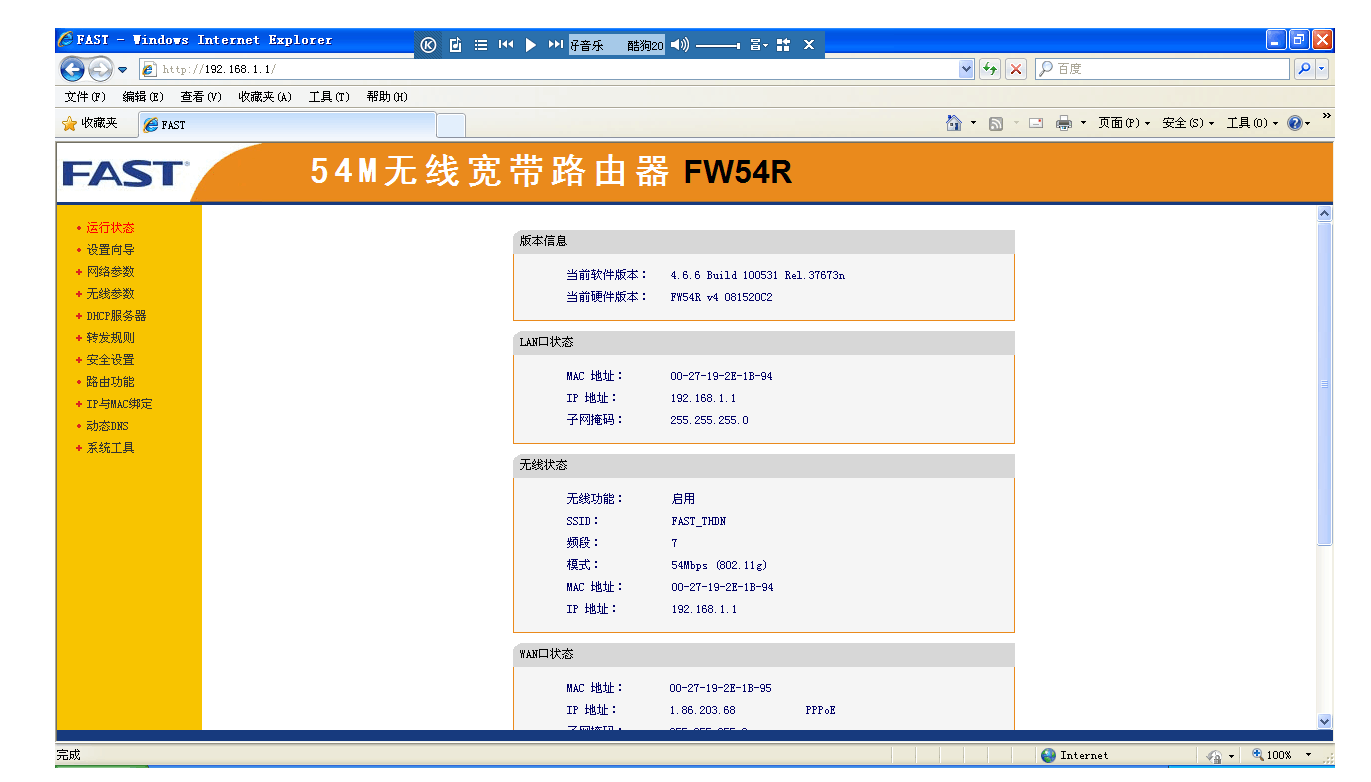
5、最后,我们可以尝试升级路由器的固件。路由器的固件是指其操作系统软件,升级固件可以使路由器更加稳定和高效。你可以在路由器的管理页面上查找升级固件的选项,然后按照指示进行操作。请注意,升级固件时一定要选择正确的版本,否则可能会导致路由器无法正常工作。
6、总之,以上这些方法可以帮助你增加家里的wifi信号。无论你选择哪种方法,都需要根据自己的情况进行选择,以便获得最佳的效果。
二、加装路由器怎么安装和设置
加装路由器安装和设置方法如下:
1、用网线把需要加装的路由器上的WAN接口或者WAN/LAN接口,和原来路由器上的LAN接口或者WAN/LAN接口连接起来。2、在加装路由器底部的铭牌上面,查看管理地址(登录地址)、默认的wifi名称、默认wifi密码(如果有)。3、让手机连接到加装的这个路由器的默认wifi网络,连接后手机才能对其进行设置。4、在手机浏览器中输入步骤2中查看到的登录地址,进入到加装路由器的设置页面,并按照页面上的提示进行设置。5、加装路由器设置为:自动获得IP(动态IP、DHCP上网),并点击下一步,根据提示操作即可。
路由器是连接两个或多个网络的硬件设备,在网络间起网关的作用,是读取每一个数据包中的地址然后决定如何传送的专用智能性的网络设备。
三、路由器怎么安装宽带wifi
如今是网络的大时代,不管是生活还是工作中我们几乎都会接触到网络,而网络最直接的连接方式就是使用路由器,那么你知道路由器怎么安装宽带wifi吗?下面是我整理的一些关于路由器安装宽带wifi的相关资料,供你参考。
这个没什么好说的吧,想要使用WiFi,必须要去宽带运营商哪里,办理宽带业务。办理宽带业务后,宽带运营商会安排工作人员上门安装、调试设备,一切弄好了之后,这个时候就可以上网了。
如果你提前买好了无线路由器,可以让上门安装宽带的工作人员,帮你把无线路由器也安装、调试好,这样你直接就可以使用WiFi了,不用自己操作。
如果安装宽带的时候,你没有路由器,后面才购买的无线路由器,这时候只有自己来安装、调试无线路由器了,请按照下面的步骤进行。
1、宽带是电话线接入时:用户需要准备2根网线,一根网线用来连接ADSL Modem(宽带猫)与路由器的WAN接口;另一根网线用来连接计算机与路由器的1、2、3、4接口中任意一个。
2、宽带是光纤接入时:用户需要准备2根网线,其中一根网线用来连接光猫与路由器的WAN接口,另一根网线用来连接计算机与路由器的1、2、3、4接口中任意一个。
3、宽带是入户网线接入时:用户需要准备1根网线,先把宽带运营商提供的入户网线插在路由器的WAN接口,另一根网线用来连接计算机与路由器的1、2、3、4接口中任意一个。
(1)、按照上诉方式连接后,电脑暂时不能上网了;当路由器设置联网成功后,电脑自动就可以上网了。
(2)、很些用户有疑问,电脑都不能上网了,怎么能够设置路由器呢?
这里说一下:设置路由器的时候,不需要电脑能够上网,只要电脑连接到路由器1、2、3、4口中的任意一个,电脑就能够登录到路由器设置界面,对路由器进行设置。
(3)、请严格按照上面介绍的方法,连接你的无线路由器;不要自作聪明,更改连接方式。
在设置路由器之前,需要需要先把电脑IP地址设置为:自动获取(动态IP),如下图所示。一般情况电脑IP地址默认就是自动获取,不过为了保险起见,建议大家检查设置一下;
不同品牌的路由器,同一品牌不同型号的路由器,设置界面会不一样;本文用一台常见的TP-Link TL-WR842N V7.0无线路由器为例,来进行演示介绍。其它品牌的无线路由器,请参考本文进行设置。
在浏览器中输入TL-WR842N V7.0设置网址:tplogin.cn并按下回车按键——>在弹出的界面中,设置登录密码,如下图所示。
(1)、路由器的设置网址,可以在底部标签中查看,一般“IP地址”、“管理页面”、“Web地址”等选项后面的就是设置网址。
(2)、有些路由器有默认的登录密码,也可以在底部标签中查看。
登录后TL-WR842N V7.0路由器会自动检查上网方式,一般“上网方式”都是:宽带拨号上网——>然后填写:宽带账号、宽带密码——>点击“下一步”
(1)、“上网方式”实际上就是用户办理的宽带类型。
(2)、宽带拨号上网:又叫做ADSL拨号、PPPoE拨号。目前绝大多数用户办理的宽带都属于宽带拨号上网这种类型。
判断标准:如果办理宽带业务后,运营商提供了宽带账号、宽带密码,且在未用路由器上网时,需要在电脑中用“宽带连接”拨号上网。
设置“无线名称”、“无线密码”——>点击“确定”
(1)、点击“创建免费的TP-Link ID”
点击“创建免费的TP-Link ID”
(2)、使用您的手机号码或者邮箱进行创建,并设置对应的管理密码,如下图所示
如果路由器设置成功。此时电脑仅需要连接路由器LAN口或无线网络,无需任何设置即可上网;手机、平板等无线终端,连接到路由器的WiFi,也可以正常上网。
1、首先,你需要办理宽带业务,或者从其它能上网的路由器中接一条网线。
2、正确连接路由器。注意,路由器的WAN口一定要连接宽带网线,1、2、3、4接口中任意一个连接电脑。
3、路由器中的上网方式要选择正确。上网方式实际上就是用户的宽带类型,如果自己无法判断,可以致电宽带客服查询。
4、路由器中上网参数设置要正确。上网方式是宽带拨号上网时,宽带账号和宽带密码要正确,否则不能上网。
路由器安装宽带wifi的相关文章:
怎么加装路由器wifi和家里wifi信号差怎么增加路由器的问题分享结束啦,以上的文章解决了您的问题吗?欢迎您下次再来哦!










