

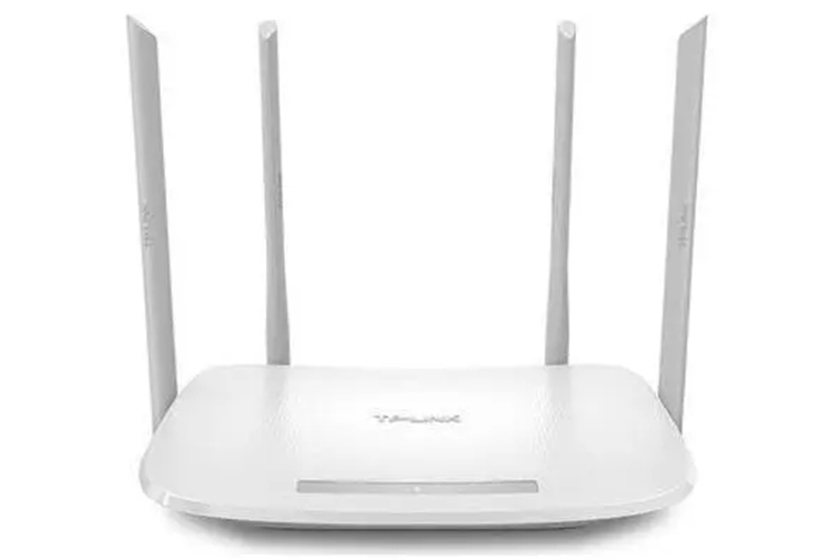
大家好,一步步教你路由器怎么安装设置指南相信很多的网友都不是很明白,包括路由器设置全攻略:一步步教你如何轻松搞定!也是一样,不过没有关系,接下来就来为大家分享关于一步步教你路由器怎么安装设置指南和路由器设置全攻略:一步步教你如何轻松搞定!的一些知识点,大家可以关注收藏,免得下次来找不到哦,下面我们开始吧!
一、路由器设置全攻略:一步步教你如何轻松搞定!
路由器设置是一项必备技能,但对于初学者来说,可能会感到有些困难。本文将为大家提供一份详细的路由器设置攻略,帮助大家轻松搞定路由器设置。
在插线之前,一定要仔细看清楚接口标识,避免插错。特别是从电信猫出来的网线,要确保连接到无线路由器的Wlan接口。
无线路由器还有其他接口,从中选一根网线连到你的电脑。如果你的路由器有多个接口,随意选一个就行!
连接好网线后,翻到路由器背面,找到登陆地址和默认密码(通常是192.168.0.1和admin)。然后在电脑浏览器输入这个地址,输入密码,就能进入设置界面啦!
登陆成功后,直接选择自动获取设置,超简单的!如果不行,我们还有高级设置等着你,一步步搞定Wlan设置!
注意看!电信光纤猫的默认网关是192.168.1.1。由于不需要宽带账号和密码,你还可以设置一个静态IP哦!
按照这五步,你的路由器就能轻松设置好啦!是不是超简单的?快来试试吧!
二、轻松设置无线路由器,一步步教你搞定!
无线路由器的设置可能对于一些人来说比较困难,但其实只要按照正确的步骤进行,就可以轻松搞定。本文将为你提供详细的设置步骤,让你轻松上手。
首先,确保路由器电源已接通,宽带网进线插在路由器的WAN口(通常是蓝色口),然后与电脑连接的网线随意插入一个LAN口。
接下来,在浏览器中输入路由器底部标签上的IP地址,一般是192.168.0.1,进入登录界面。输入默认的帐号和密码,通常都是“admin”。
进入设置界面后,找到并点击“设置向导”(通常会自动弹出)。按照提示,选择适合你的上网方式。如果是拨号上网,选择PPoE方式;如果是动态IP,直接插上网络即可;静态IP则适用于专线或小区带宽等。
如果选择PPPoE拨号上网,记得填写上网帐号和密码。如果忘记了,可以联系相应运营商的客服,他们会告诉你如何找回账户和密码。
最后,进入无线设置界面,设置信道、模式、安全选项和SSID等。为了安全起见,建议选择WPA-PSK/WPA2-PSK加密方式,防止他人蹭网。
设置完成后,路由器会自动重启,稍等片刻,就可以连接网络,享受上网的乐趣啦。
三、电脑重新设置路由器:一步步教你搞定
你是否遇到路由器设置问题?别担心,我们一步步来帮你解决!只需简单几步,轻松搞定
首先,确保路由器电源已接通。然后,将宽带网线插入路由器的WAN口(通常是蓝色口),再连接电脑与路由器的任意LAN口。
接下来,在浏览器中输入路由器底部说明上的IP地址(通常是192.168.1.1),并输入路由器的默认帐号和密码(通常是admin)。
点击"下一步",进入上网方式选择界面。根据你的上网方式,选择PPPoE拨号上网。
填写上网账号和密码(如果忘记,可联系运营商)。
选择“wpa-psk/wpa2-psk”安全模式,并设置一个独特的SSID,以确保网络安全。
最后,点击“完成”,路由器将自动重启,现在,你可以畅享网络冲浪啦。
好了,本文到此结束,如果可以帮助到大家,还望关注本站哦。






