

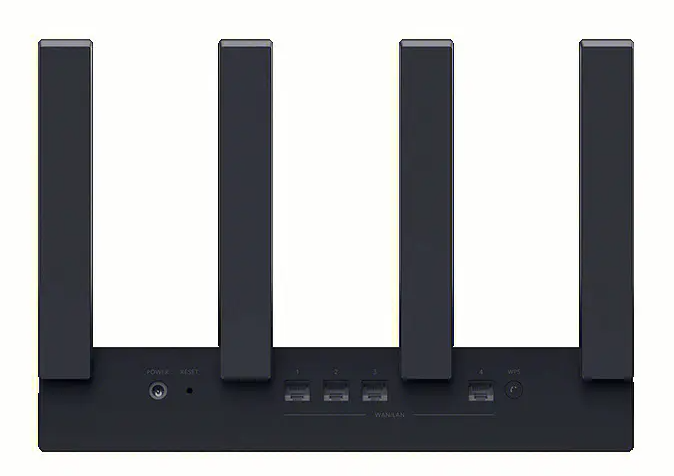
各位老铁们好,相信很多人对wifi密码查看都不是特别的了解,因此呢,今天就来为大家分享下关于wifi密码查看以及如何在手机上看到wifi的密码的问题知识,还望可以帮助大家,解决大家的一些困惑,下面一起来看看吧!
一、如何在wifi上看到密码
1、如果您想查看WiFi密码,请按照以下步骤操作:
2、首先,打开您的WiFi路由器并登录到其管理界面。
3、在管理界面中,您可以找到“无线”或“网络”设置选项。
4、接下来,选择您要查看密码的WiFi连接,并点击“详细信息”或“修改”。
5、在WiFi连接的详细信息中,您可以找到WiFi密码。如果您的WiFi路由器支持,您还可以通过输入WiFi路由器的管理员密码来查看WiFi密码。
二、WiFi怎么知道密码
1.可以通过以下方式找到自己家的Wi-Fi密码。
2.首先,你可以查看路由器背面或底部的标签,上面通常会标明Wi-Fi名称(SSID)和密码(或者是预设密码)。
3.如果你已经连接到Wi-Fi网络,你可以在电脑或手机的网络设置中找到Wi-Fi连接,点击连接的Wi-Fi名称,然后选择"显示密码"或"查看密码",就可以看到密码了。
4.如果以上方法都不行,你可以尝试登录路由器的管理界面。
打开浏览器,输入路由器的IP地址(通常是192.168.1.1或192.168.0.1),然后输入路由器的用户名和密码登录。
在管理界面中,你可以找到Wi-Fi设置,其中包括Wi-Fi密码。
5.如果你还是找不到密码,你可以尝试重置路由器。
在路由器背面或底部通常有一个小孔,你可以用针或其他细长物品按住该孔内的复位按钮几秒钟,直到路由器指示灯闪烁。
这样会将路由器恢复到出厂设置,包括Wi-Fi密码也会恢复为默认密码。
6.总结起来,通过查看路由器标签、在设备的网络设置中查看密码、登录路由器管理界面或重置路由器,你可以找到自己家的Wi-Fi密码。
三、wifi有密码怎么查看wifi密码
因为wifi密码被加密存储在路由器中,无法直接查看。
但是可以通过以下方式来找到wifi密码:
1.找到路由器的管理界面,一般在浏览器中输入路由器的IP地址就能进入;
2.在管理界面中找到无线网络设置选项,一般会有个“安全设置”选项,里面就包含着wifi密码;
3.如果你是使用Windows系统连接的wifi,可以在计算机上找到已连接的wifi,右键点击属性,在安全选项里就能找到wifi密码。
总之,一般来说只有了解wifi密码才能正确接入网络,所以保证密码的安全性也是我们应当重视的。
四、看wifi密码的方法
1、首先,在“设置”中找到“无线网络”,点击需要查找密码的WiFi。
2、接着,在下方找到“二维码分享网络”,等生成二维码后,截屏保存。
3、最后,使用微信的“扫一扫”功能,扫描刚才生成的二维码,就能获取WiFi密码了。
1、在手机上下载手机数据恢复精灵APP,这个软件中有一个“WiFi密码查看”功能,我们可以用它来查看WiFi密码。不过在此之前,手机必须先进行root操作。
2、点击该功能,然后等待软件扫描,扫描结束后,就可以点击进行查看了。
3、通过这种方法,就可以查找到手机所连接过的所有WiFi名称以及对应的密码了。
五、怎么查看连接上的wifi密码是什么
查看自己的无线路由器WIFI密码的方法如下:
1、打开浏览器,在地址栏输入路由器网关IP地址(路由器背后的标签上有,一般是192.168.1.1),输入登录用户名和密码(一般均为admin);
2、登录成功后就显示运行状态了,点击“无线设置”;
3、再点击“无线安全设置”,就可以看到自己的WIFI密码了。
wifi密码查看和如何在手机上看到wifi的密码的问题分享结束啦,以上的文章解决了您的问题吗?欢迎您下次再来哦!










