

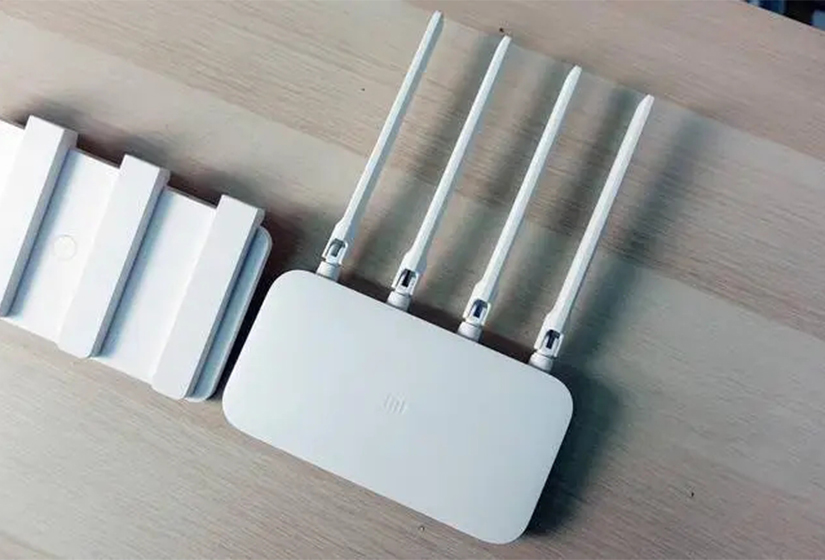
大家好,今天给各位分享易展路由器怎么连接电脑的一些知识,其中也会对易展路由器配对教程进行解释,文章篇幅可能偏长,如果能碰巧解决你现在面临的问题,别忘了关注本站,现在就马上开始吧!
一、易展路由器怎么一键互联
1、将设备与要连接的易展路由器的无线网络进行连接。
2、打开设备上的无线网络设置,并找到路由器的网络名称。
3、选择并连接到路由器的网络名称,连接成功后,打开设备上的Web浏览器,并输入路由器的IP地址。
4、输入用户名和密码登录路由器的管理界面,在路由器管理界面中,查找并选择一键连接。
5、按照屏幕上的指示,进行一键连接设置。
二、易展路由器怎么设置
1、确认路由器管理地址以及无线名称,电脑连接路由器。
使用网线将电脑与路由器的任意一个LAN口连接起来;易展路由产品支持接口盲插,电脑连接任意接口即可。若连接电脑的LAN口指示灯不亮,请确认网线插接牢固或者更换一条网线。如下图:
2、在浏览器中输入路由器管理地址。
线路连接完成后,打开浏览器,清空地址栏并输入标贴上查看到的管理地址。
如果路由器是刚购买处于出厂状态,则弹出的页面提示设置一个路由器的管理员密码,按照提示设置即可。如果弹出的页面提示输入管理员密码,表示之前已经设置过,输入密码,点击“确定”。
成功登录路由器管理界面,在管理界面,可以查看无线密码、设置宽带连接以及网速限制、WDS桥接等一系列功能应用。
三、易展路由器配对教程
1、将设备与要连接的TP-Link1900易展路由器的无线网络进行连接。
2、打开设备上的无线网络设置,并找到路由器的网络名称。
3、选择并连接到路由器的网络名称,连接成功后,打开设备上的Web浏览器,并输入路由器的IP地址。
4、输入用户名和密码登录路由器的管理界面,在路由器管理界面中,查找并选择一键连接。
5、按照屏幕上的指示,进行一键连接设置。
路由器易展版是将同一型号或者不同型号的多台易展路由器,通过简单的一键互联,不用专业的知识,无需配置,解决单台路由无线覆盖不够用的问题,使扩展wifi更加容易。
易展路由器还可用用网线连接组网,具体的操作是,用网线连接到2个易展路由器的任意网口,然后在2分钟内按下2个路由器上的“易展”按键,就可以完成组网。
如果是2个普通的无线路由器,用网线连接组网的时候,还需要登录到第二个路由器的设置界面,进行一些列的设置才可以使用。
所有电器在运行的时候都会散发出热量,路由器也不例外,虽然路由器发射功率都很低,但是如果长期不关闭,热量慢慢累计,等温度到达一定程度后就会影响工作效率。
路由器一直处于开启的高负荷工作状态,配件就容易渐渐老化,即便是百兆光纤也有可能变“龟速”,出现网络延时各种毛病,拖慢网速。
1、首先内部做工很一般。天线是三个PCB板的全向性天线。比较担心是不是存在较为严重的干扰串扰的问题。
2、散热一般,是塑料外壳PCB板子,背面加了散热铝壳。
3、重量太轻导致路由器有点飘飘然的感觉。正常连接插满三个端口路由器就像插口那面倾斜了。
4、信号弱,套间以上话隔一堵墙信号会有明显衰减。
5、接口数量稍微少了点,只有三个接口。
END,本文到此结束,如果可以帮助到大家,还望关注本站哦。










