

大家好,如何安装无线路由器相信很多的网友都不是很明白,包括安装wifi路由器的步骤图片也是一样,不过没有关系,接下来就来为大家分享关于如何安装无线路由器和安装wifi路由器的步骤图片的一些知识点,大家可以关注收藏,免得下次来找不到哦,下面我们开始吧!
一、手机安装路由器的方法
路由器安装和设置在手机上的方法如下
1、先将网线(猫出来的网线)插在路由器的WAN口,开启无线路由器的电源。
2、手机打开无线搜索路由器,连接无线路由器(新路由器密码为空)。
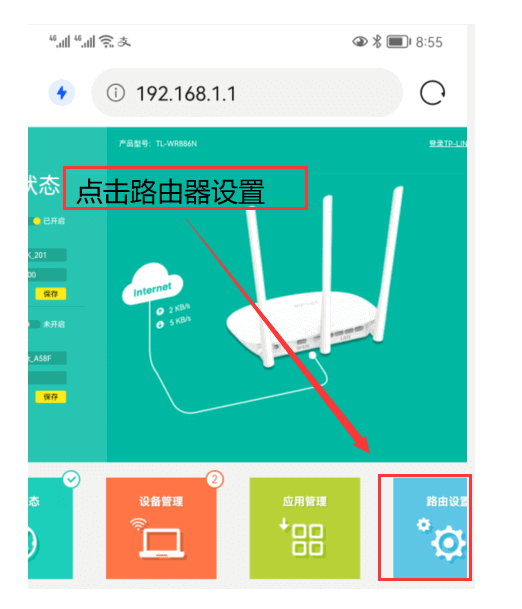
3、打开浏览器在地址栏填上路由器设置网址:192.168.1.1(路由器背面有标注)。
4、然后输入账户名和密码(路由器背面也有原始数据的提示)点击确定。
5、进入设置界面之后,按照设置向导选择上网方式,输入账号及密码。
6、保存,点击无线设置,点击无线安全设置,输入无线密码后,保存重启路由器即可。
7、如果异常,不妨点击路由器的重置按钮,再设置一下路由器即可。
二、咋安装路由器
1、以TP-LINK路由器为例。将入户宽带插入路由器。
2、在电脑浏览器打开路由器管理界面,登录进去。
3、设置无线网名称和密码。建立WiFi。
4、设置好了以后,点击运行状态即可查看到已经可以上网了。
三、新路由器安装详细步骤
以腾达无线路由器为例,用宽带网线接到tenda腾达路由器的WAN口,宽带网线可能是直接入户的网线或是从ADSL猫、光猫接出来的网线,另外用自备的网线将电脑连接到路由器1/2/3任一接口。
查看路由器铭牌上的IP地址和登录密码。
在电脑上打开浏览器,在地址栏输192.168.0.1,然后按回车键(键盘上的Enter键),如下图所示。
使用登录密码admin,登录路由器管理界面。
路由器会自动检测上网方式,检测结果出来后,根据页面提示,输入相关上网信息即可,此处我们以“宽带拨号”上网方式为例进行设置,如下图所示。输入宽带账号和密码,创建WiFi名称和密码。
点击确定后,稍等片刻,保存成功。
保存成功后,自动跳转到路由器的管理页面,路由器联网状态显示“已联网”即设置成功,如下图所示。
四、电脑连接路由器安装详细步骤
1.首先连接路由器宽带猫和电脑之间的线路
2.线路连接完毕后,打开浏览器输入路由器的管理地址和管理密码然后进入路由器后台(具体路由器的登录地址和登录密码可以参考说明书或者是路由器背面的标签)
3.登录后台后选择快速设置,输入从网络服务商申请到的账号和密码,输入完成后直接下一步;
4.设置wifi密码,尽量字母数字组合比较复杂一点不容易被蹭网。
5.输入完成后确认一下,然后重新启动路由器即可生效。
五、无线插卡路由器安装详细步骤
1.首先将无线插卡路由器的电源插头插入电源插座。
2.用网线将路由器的LAN口与电脑的网卡连接。
3.打开电脑,进入路由器配置页面:在电脑浏览器中输入默认网关地址,一般是192.168.1.1或192.168..1,回车或点“进入”。
4.输入路由器管理密码,如果没有修改过,则为默认密码(一般是admin)。
5.进入路由器设置页面,在“无线网络设置”中配置SSID和加密方式及密码。
6.设置好以后,保存设置并重新启动路由器。
7.在电脑的无线网络中搜索到SSID,连接并输入密码。
8.连接成功后,在浏览器中随意输入一个网址测试是否能够访问,如果可以访问,说明已经成功连接网络。
好了,文章到此结束,希望可以帮助到大家。






