

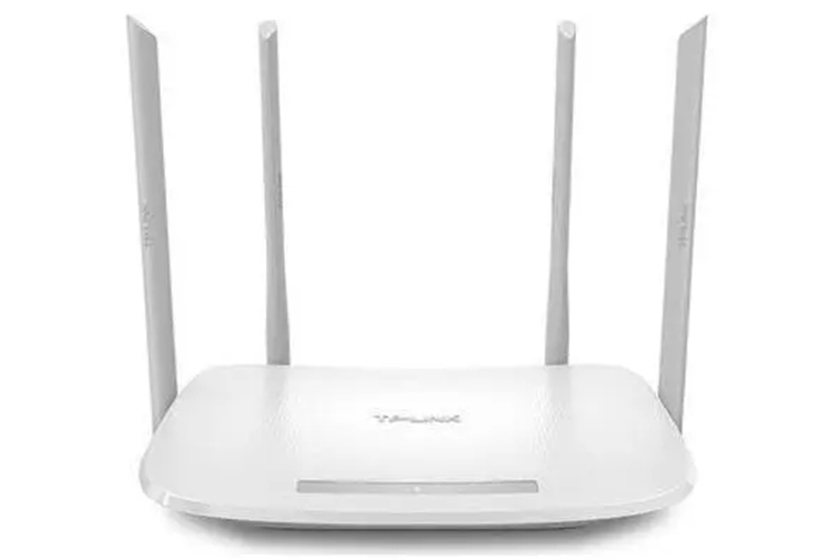
大家好,如果您还对电视机怎么连家里的无线网不太了解,没有关系,今天就由本站为大家分享电视机怎么连家里的无线网的知识,包括电视机如何连接无线网络的问题都会给大家分析到,还望可以解决大家的问题,下面我们就开始吧。
一、电视机如何连接无线网络
1、一般需要电视机支持无线联网功能,这样就可以设置电视机连接无线路由器的wifi信号上网,以观看网络电视节目;方法如下
2、📺启动电视机,进入系统设置
3、启动电视机,按遥控器的菜单键,找到系统设置,按确认键进入。
4、进入系统设置界面后,找到无线网络设置,按确认键进入。进入无线网络设置界面后,将无线网络连接的功能打开,电视机就会开始搜索附近的wifi信号。
5、用户找到家中路由器发出的wifi信号,点击连接,输入wifi密码,即可建立连接。
6、待电视机连接wifi成功后,用户就可以按返回键返回主界面,点播在线影视栏目里的电影或电视剧等网络电视节目进行观看。
二、电视WIFI设置:四种方法让你轻松连接无线网
1、电视WIFI设置是一个让人头疼的问题。本文将为你提供四种不同的设置方法,让你轻松连接家中的无线网,享受更好的观看体验。
2、只需在电视菜单中找到“WIFI设置”,然后进入“用户登录”页面。在这里,只需输入家中已设置好的无线网用户名和密码,即可轻松连接。别忘了,我们还可以使用遥控器方便地输入拼音、字母和数字哦!
3、打开电视菜单,轻松找到“无线网设置”,接下来就是自动搜索你家中的无线网了。一旦找到,只需在弹出的对话框中准确输入用户名和密码,一切就搞定了!
4、设置方法因电视型号而异?没问题!仔细阅读你的电视使用说明书,或联系厂家售后技术支持,他们会详细指导你如何进行每一步操作。为了确保顺利,这样做就对了!
5、提醒一下,使用WIFI信号观看电视可能会遇到卡顿问题。这通常与家用路由器的性能有关。一般家用路由器可能无法满足看电视的数据流需求。所以,如果你经常遇到卡顿问题,不妨考虑使用有线连接,享受更稳定、流畅的观看体验。
三、网络电视怎么连接wifi
智能电视连接wifi的操作方法(以海信智能电视机为例)。
一、先连接电脑和路由器,设置路由器连接宽带网络。
1、先按下图连接宽带猫、路由器和电脑;用网线连接猫和路由器的WAN口,使得路由器接收到网络信号;再用网线连接路由器的LAN口和电脑主机的网络端口,使得电脑接收到路由器传输的网络信号。
2、通电启动猫、路由器、电脑;打开电脑上的浏览器,输入路由器(以TPLink为例)的设置网址“191.168.1.1”,在弹出的用户名和密码对话框里都输入“admin”,“确定”后即可登录路由器的设置界面。
3、在路由器的设置界面下,点左侧网络参数下的WAN口设置,输入用户所在网络的宽带账号和密码,然后点击保存;路由器即可成功连接到宽带网络。
4、接下来设置路由器的无线网络用户名和密码,点左侧的无线设置,输入无线网络名称和对应的密码,点击保存即可完成无线信号的设置。
5、完成路由器的设置后,退出路由器的设置,重启路由器,此时电脑就可以连接路由器上网了,可以随便打开网页上网测试。
二、接下来开始设置电视机连接无线网络。
1、需要的条件:电视机、已联网的无线路由器。
2、启动电视机,用遥控器操作进入电视机的系统设置界面。
3、在系统设置界面下,选择进入左侧的“网络设置”;然后选择右侧的“WIFI直连”。
4、选择wifi直连后就可以看到附近的wifi信号,选择用户所在的wifi信号,点击输入密码,即可连接。
5、连接成功后路由器会自动给电视机分配IP地址,电视机获取IP地址后,即表示电视机已经成功连接无线网络。
6、此时,用户可以退出设置,返回电视机的网络电视界面,即可选择并观看网络电视节目。
OK,本文到此结束,希望对大家有所帮助。






