

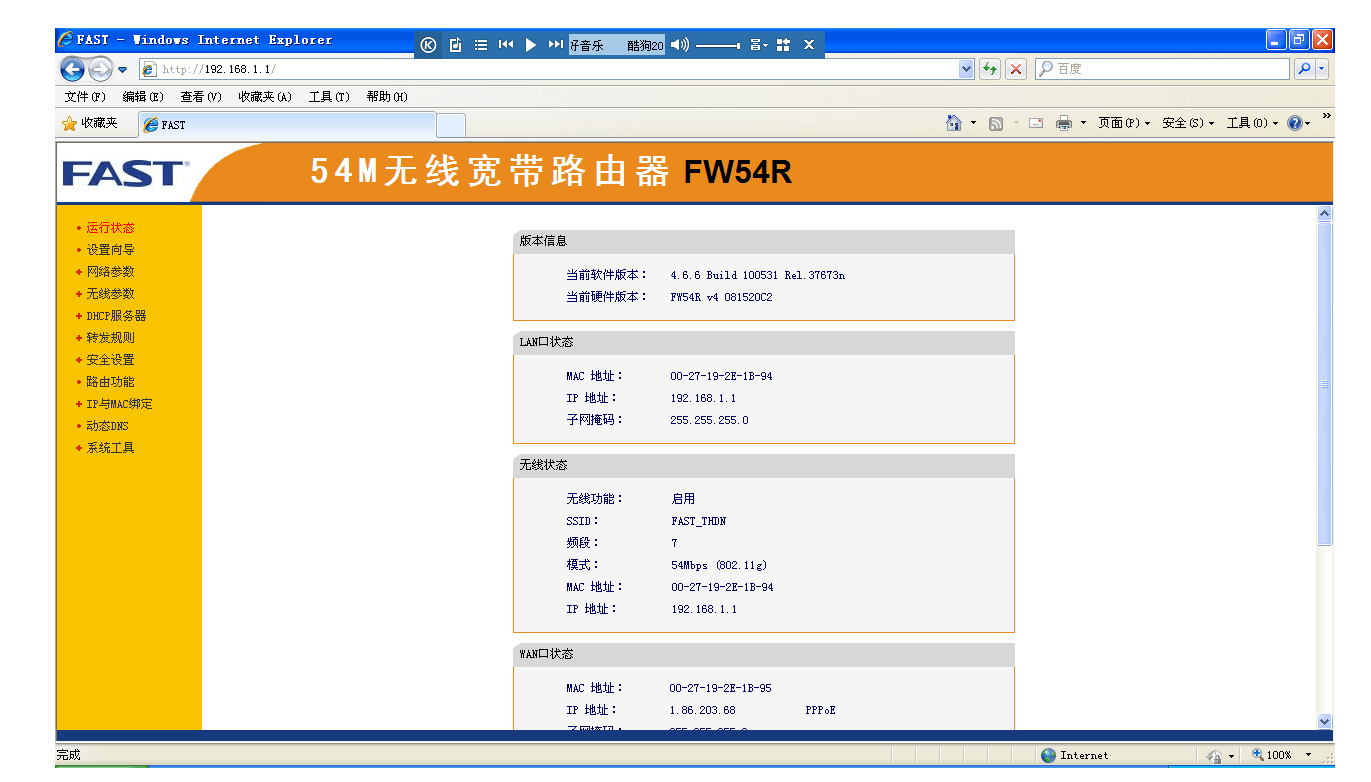
各位老铁们,大家好,今天由我来为大家分享tp-link路由器设置,以及路由器的登录方式的相关问题知识,希望对大家有所帮助。如果可以帮助到大家,还望关注收藏下本站,您的支持是我们最大的动力,谢谢大家了哈,下面我们开始吧!
一、TP-LINK路由器怎么设置连接
要设置TP-Link无线路由器,您可以按照以下步骤进行操作:
1.连接路由器:使用以太网线将计算机与TP-Link路由器的LAN口(通常是黄色的端口)相连。确保连接牢固稳定。
2.打开Web浏览器:打开您常用的Web浏览器(如Chrome、Firefox等)。
3.输入管理地址:在浏览器的地址栏中输入TP-Link路由器的默认管理地址。通常,默认管理地址是192.168.0.1或192.168.1.1。如果您不确定,可以查看路由器的用户手册或路由器的底部标签上的信息。
4.输入登录凭据:在浏览器页面中输入TP-Link路由器的管理用户名和密码。默认的登录用户名和密码通常是admin。如果您未修改过用户名和密码,可以尝试这些默认凭据进行登录。如果您修改过这些凭据,请输入最新的登录信息。
5.进入路由器的管理界面:登录成功后,您将进入TP-Link路由器的管理界面。
6.设置无线网络:在管理界面中,找到无线设置、无线网络或类似的选项。您可以设置无线网络名称(SSID)和密码(安全密钥)。确保选择适当的加密方式(如WPA2)和密码强度。
7.保存设置:完成无线网络设置后,请记得点击保存或应用按钮以保存更改。
8.配置其他设置:根据您的需求,您可以继续配置其他设置,如LAN、WAN、端口转发、防火墙等。这些设置将根据您的具体需求而有所不同。
请注意,以上步骤可能会因不同的TP-Link路由器型号而略有不同。确保参考您的设备用户手册或在TP-Link官方网站上找到适用于您设备型号的设置指南,以获取更准确和详尽的指导。
此外,为了保护网络安全,建议您使用强密码来保护路由器的管理界面,并定期更新路由器固件以获取最新的安全补丁和功能更新
二、tp_link路由器怎么设置
1、连接WIFI,打开浏览器,输入路由器ip地址。
2、管理员密码,登录浏览器管理页。
3、无线设置,无线名称,设置名称与密码保存。
5、如光猫已拨号,自动获得IP地址。
6、如光猫未拨号,宽带拨号上网,输入宽带账号与宽带密码,最后保存即可。
三、tp-link路由器怎么设置
1、网线两端分别接路由器的LAN口和电脑网口
2、打开网页浏览器,在浏览器的地址栏中输入tplogin.cn回车。
3、在设置密码框中设置管理员密码,在确认密码框中再次输入,单击确认。
如果没有自动弹出此页面,可以单击页面左侧的设置向导菜单将它激活。
5、选中PPPoE(ADSL虚拟拨号),点击下一步。
6、输入ISP提供的上网帐号和口令,点击下一步。
“无线同时工作在2.4GHz和5GHz频段”为例),单击下一步。
如果不设置无线密码,选中不开启无线安全。
如果要设置无线密码,选中WPA-PSK/WPA2-PSK,然后输入WIFI密码,单击下一步。
11、配置完成,网线两端分别接路由器的WAN口和猫的LAN口。
四、tp-link路由器最佳设置
为了获得最佳的TP-Link路由器设置,请按照以下步骤进行操作:
1.设置路由器密码:打开浏览器,在地址栏中输入路由器的IP地址(通常为192.168.0.1或192.168.1.1),并输入默认的用户名和密码(通常为admin/admin),然后在管理界面中更改密码,以确保路由器安全。
2.更新固件:在管理界面中,查找并下载最新的路由器固件。然后,将固件上传到路由器,按照指示进行更新。这将确保路由器具有最新的功能和安全补丁。
3.设置无线网络:在管理界面中,找到无线设置选项。选择一个独特的SSID(无线网络名称),并选中WPA2-PSK加密模式。设置一个强密码,并将频段设置为合适的2.4GHz或5GHz。
4.控制设备连接:在管理界面中,启用MAC地址过滤功能。将允许连接到路由器的设备的MAC地址添加到白名单中,从而限制未授权设备的访问。
5.管理带宽分配:如果需要限制某些设备的带宽使用,可以在管理界面中设置带宽控制。通过分配最大带宽限制,可以更好地管理网络流量。
6.设置家长控制:在管理界面中,找到家长控制选项。可以设置特定时间段和网站的访问限制,以保护儿童免受不良内容的影响。
7.启用防火墙:在管理界面中,找到防火墙设置,并启用防火墙功能。这将提供一定的网络安全保护,防止未经授权的访问和攻击。
通过以上步骤,您可以对TP-Link路由器进行最佳设置,提供更安全和高效的无线网络连接。
五、TP-LINK路由器设置教程
新买的路由器我们应当如何设置才能使我们正常的上网,这或许令许多人感到困惑。那么我们到底要怎么做才能使路由器让我们正常上网呢,让我们一起来看看吧。
1.首先按照说明书将猫和电脑正确连接,这里需要注意的是TP-LINK路由器上有五个孔,其中有一个蓝色的孔是用来插网线,将路由器和猫连接在一起的。而用网线将路由器和电脑连接时则可以插在剩下四个孔任意一个孔中。
2.线路连接好以后保证猫和路由器电源打开并正常使用了。然后打开电脑上任意一个浏览器,在浏览器地址栏里输入路由器管理IP地址“192.168.1.1”(注意:部分路由器管理地址是tplogin.cn,具体路由器管理地址见路由器壳体背面标贴),然后点击回车键。
3.点击回车键后将弹出登录框,在登录界面,由于初次进入路由器管理界面,为了保障设备安全,需要设置管理路由器的密码。此时只需要根据页面提示进行操作,设置密码就行了。具体见下图(注意:部分路由器需要输入管理用户名,密码,此处的用户名,密码均输入admin即可)
4.设置完密码,就正式进入路由器管理界面,此时点击页面中的“设置向导”按钮
5.点击“设置向导”按钮后会出现一个对话框,此时点击对话框左下角的“下一步”即可。
6.然后又会出现选择上网方式的对话框,这时你需要选择上网方式为:“PPoE(ADSL虚拟拨号)”,然后点击“下一步”按钮
7.然后会出现一个设置框,在对应设置框中填入运营商提供的宽带账号和密码,并检查该账号密码输入正确。然后在此页面下点击“下一步"按钮
8.然后会出现设置wifi的昵称(SSID)和设置wifi密码(WPA-PSK/WPA2-PSK密码)的界面,此界面中你就可以选中”SSID"设置wifi昵称,选中“WPA-PSK/WPA2-PSK密码”设置wifi密码。然后点击"下一步“即可
9.然后在出现的页面中点击“完成”按钮,则设置向导完毕
10.设置完成后,进入路由器管理界面,点击“运行状态”,查看WAN口状态,若下图框内所指内容IP地址不为0.0.0.0,则表示设置成功。
好了,文章到这里就结束啦,如果本次分享的tp-link路由器设置和路由器的登录方式问题对您有所帮助,还望关注下本站哦!






