

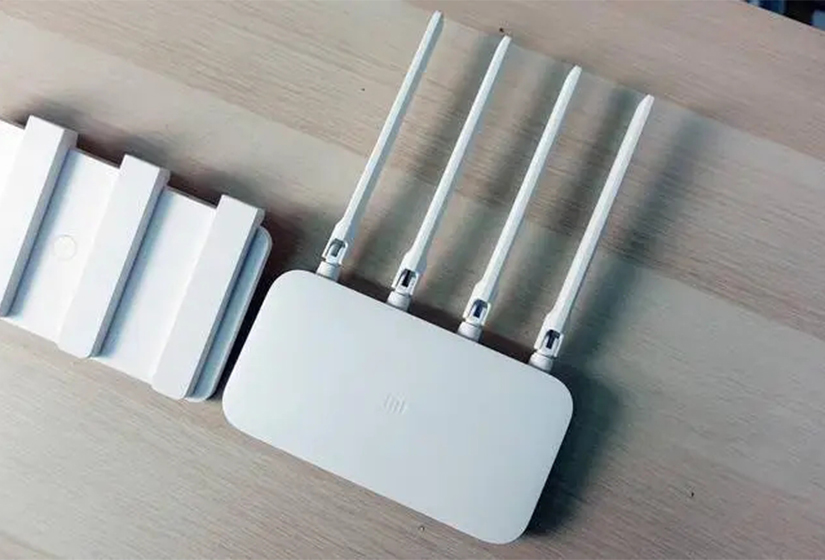
大家好,今天小编来为大家解答以下的问题,关于无线路由器怎么安装,无线路由器安装方法这个很多人还不知道,现在让我们一起来看看吧!
一、无线路由器安装方法
1、无线路由器不是安装在有线电视的机顶盒上的,如果想要安装无线路由器发射WiFi信号,则需要连接家里的宽带猫或光猫才可以。一般连接、安装方法如下:
2、将外部宽带/光纤网络插入猫的WAN口,然后从猫的LAN口引出网线插入到无线路由器的WAN口,给路由器提供网络信号。
3、再用网线连接路由器的LAN口和电脑的网络接口。
4、打开电脑的浏览器,访问路由器的设置页面,输入管理帐号和密码(一般为admin,以说明书为准)进行登录。
5、登录后进入路由器的设置界面,选择快速设置,根据提示输入宽带/光纤网络帐号、密码;然后设置好发射的WiFi信号名称及密码,保存设置,重启路由器即可。
6、接下来用户就可以打开手机或其他终端设备的WiFi功能,搜索附近的WiFi信号,找到路由器发出的WiFi信号后,点击连接,输入对应的WiFi密码,即可成功连接、上网。
二、怎么装wifi
您好,家庭使用WiFi首先需要办理一个宽带,然后购买无线路由器即可组建WiFi网络了
1、首先路由器和宽带猫电脑连接,如图:
2、然后打开浏览器输入路由器的管理地址和登录密码。
3、登录后台后,点击设置向导,然后根据向导指示填写相应的参数即可。
4、选择联网模式一般是pppoe,然后点击下一步输入宽带帐号和密码,点击下一步:
5、宽带参数设置完后,进入无线设置界面,填写一个无线名称和密码如图:
6、无线设置完毕后,点击保存,然后重新启动路由器即可正常使用了。
三、新买的的无线路由器怎么安装
1、将网线插入黄色插口内(圆头插口是连接电源的);
2、在路由器底部有这个路由器的管理页面,打开360搜索搜索这个网址tplogin.cn,第一次进去会让你确定你的登陆密码,你设置好了登陆密码第二次进入就会如图所示叫你输入登录密码。
3、进入后点击页面下方的上网设置,然后点击上方的”常用设置“上网方式点击成宽带拨号上网,然后输入运营商给你的宽带账号和宽带密码,最后点击宽带密码下方的保存键就可以了。
4、若想使用手机连接无线wifi,再点击下方的无线设置,将无线状态点击成“on”再输入无线名称和无线密码(这个没有要求,名称和密码都自己输入)。完成后打开手机WLAN找到这个无线名称输入密码就可以了。
5、帐号和密码输入正确后进入下一步,设置无线路由器的基本参数和安全密码,如图所示:无线状态“开启”、SSID就是你连线无线网显示的帐号,你可以用默认的也可以自己设置一个、信道“自动”、模式“11bng mixed”、频段宽带“自动”。
最重要的一项PSK密码的设置,这个是一个要设置的,如果你不设置密码周围的人搜到你的无线信吃就可以免费用了,到时候就会影响你自己的网速了。密码8位以上,最好是字母加数字的形式,如果是用单纯的数字据说现在好多手机里带的软件可以自动破解的。
6、到此为止无线路由器就设置完毕了,设置好,点确定。
相对于有线网络来说,通过无线局域网发送和接收数据更容易被窃听。设计一个完善的无线局域网系统,加密和认证是需要考虑的的安全因素。无线局域网中应用加密技术的最根本目的就是使无线业务能够达到与有线业务同样的安全等级。
针对这个目标,IEEE802.11标准中采用了WEP(Wired Equivalent Privacy:有线对等保密)协议来设置专门的安全机制,进行业务流的加密和节点的认证。它主要用于无线局域网中链路层信息数据的保密。WEP采用对称加密机理,数据的加密和解密采用相同的密钥和加密算法。WEP使用加密密钥(也称为WEP密钥)加密802.11网络上交换的每个数据包的数据部分。
启用加密后,两个802.11设备要进行通信,必须启用加密并具有相同的加密密钥。WEP加密默认是禁用,也就是不加密。无线安全参数是可选的设置,一般有三个参数,分别如下:
⑴WEP密钥格式:十六进制数位;ASCII字符。
⑵WEP加密级别:禁用加密功能;40(64)比特加密;128比特加密。默认值为Disable Encryption(禁用加密功能)。
参考资料:百度百科:无线路由器
四、家用wifi怎么安装
家用wifi安装需要使用无线路由器,无线路由器自行购买即可,再将无线路由器设置好后就可以正常使用wifi了。
1、根据下面示例图,将网线连接好,猫出来的网线连接到WAN口,将电脑连接到LAN口。注意不要连接错误。
2、打开浏览器,输入192.168.1.1,如图所示。地址在无线路由器的说明书内写有,具体地址以说明书内的为准。
2、在输入框内输入管理员密码,点击确定即可。一般默认管理员密码为admin。
3、管理员密码输入完成后,会弹出登录ID界面,若没有账号,可在登录ID界面点击左上角的暂不登录,如图所示。如使用的是其他牌子的路由器,没有此界面可直接跳过此步骤。
4、鼠标左键点击网页界面下方的路由设置,如图所示。
5、鼠标左键点击左侧工具栏内的上网设置,如图所示。
6、输入宽带账号和密码,点击连接即可。
7、鼠标左键点击左侧工具栏内的无线设置,如图所示。
8、可自行设置无线名称和无线密码,输入完成后,点击下方的保存即可。这样WIFI就能正常使用了,使用手机打开WIFI,连接到该WIFI,输入设置的无线密码即可正常使用。
1、使用时不要距离路由器太远,距离过远会造成WIFI网连接不通畅,网速变慢等效果。
2、放置路由器的地方距离使用无线网的地方隔的墙不要太多,墙面会削减WIFI网的强度,墙面越多,信号越差,网速越慢。
3、使用无线路由器时不要折断天线,无线路由器的天线是方法WIFI网的根本,天线折断后WIFI无法正常扩散。
4、在使用无线路由器时,可将路由器的位置放在高处,有助于WIFI信号的扩散。
5、路由器的天线越多,其覆盖范围越大,可根据个人需求购买。
6、当距离路由器较远,WIFI信号弱,连接不上时,可再用一个无线路由器做无线桥接,进行WIFI覆盖范围扩大。
7、当WIFI网不能用时,先查看是否是网络断线,检查猫和路由器指示灯是否点亮正确。
参考资料:人民网-教你学会用5种方式来设置路由器
五、无线路由器的安装方法
所以接下来我要让两天电脑上网无线路由器就起作用了,首先需要在网络运营商那开户并安装宽带,默认运营商(针对个人)都是采用笔记本;台式机拨号上网。
根据有宽带的条件,我们宽带接入无线路由器的WAN接口上,所有的无线路由器都有这么一个接口。
我个人建议再找一条网线,一端接入无线路由器的LAN(1、2、3、4)接口中的任意接口,另一端接入到台式机,并将其更改为自动获取IP及DNS。
使用浏览器登录到无线路由器后台,一般后台地址都是,输入用户名密码即可进入后台。
使用无线路由器设置为拨号连接,将网络运营商提供的帐号密码输入即完成拨号设置,接着再进行设置无线网络。
接下来的事情简单了,笔记本连接无线网络,手机照旧。
如果你还想了解更多这方面的信息,记得收藏关注本站。










