

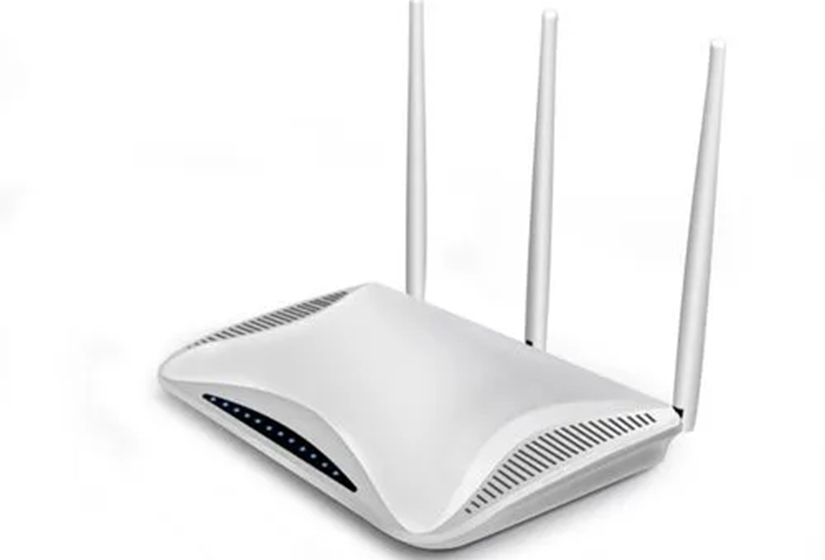
本篇文章给大家谈谈磊科路由器设置,以及磊科路由器初始IP如何更改对应的知识点,文章可能有点长,但是希望大家可以阅读完,增长自己的知识,最重要的是希望对各位有所帮助,可以解决了您的问题,不要忘了收藏本站喔。
一、磊科b11路由器场景设置
1、用网线连接到电脑,另一头连接到路由器的PC口(PC1~PC4任意口都行);
2、查看并记下自动获取的IP地址,重点是【默认网关】是多少,一般是【192.168.1.1】;
3、这个也就是路由器后台登陆的IP,也可以从路由器背面看到,如果没有改变的话;;
4、然后,打开浏览器,输入上面得到的默认网关的IP,也就是【192.168.1.1】,并按回车键确认;
5、输入正常的用户名和密码。默认的用户名和密码一般为admin;
6、成功登陆后首先进入系统信息页面,打开界面后,看到的是系统信息下的状态页面。我们可以在这里找到WAN、LAN、无线以及路由状态;
7、进去后一般我们是先检查并开启DHCP服务。点击左侧的【LAN设置】按钮,在【LAN设置】选项卡下,确保勾选了【启用DHCP Server】复选框,后面的IP范围可用默认的。完成后点击【应用】按钮保存设置;
8、以后,我们可以点击进入到【DHCP客户信息】选项卡,查看已经连接本路由器的客户端;
9、然后,我们再来配置无线网络,点击左侧的【无线配置】链接,然后在右边的【基本配置】选项卡下取消【关闭无线网线】前面的复选框,并单击【应用】按钮;。
10、接着,再更改下面的【SSID】,改成你自己的名称,其它用默认即可;
11、对于无线网络,最为重要的一个就是密码安全问题,家中的无线网络一定要设置无线密码。我们点击【安全】选项卡,按需设置相关加密方式和加密密码,再单击【应用】按钮即可,建议使用【WPA&WPA2】;
12、以上是属于路由器的本地局域网的设置,以上设置完成后能够成功连接本地网络,所以务必认真检查本地网络是否成功连接,但还不能上网,要连接外网还得进行以下设置;。
13、最后,我们来配置上网的设置(此处以PPPoE拨号网络为例)。点击左侧的【WAN设置】,再点击右边的【PPPoE用户】单选项,再在下面的填写正确的PPPoE帐户和密码;
PPPoE帐户和密码就是ISP互联网服务提供商给我们的拨号上网的帐号和密码,其它的设置和动态IP用户的设置完全一样。最后我们可以决定路由器是否自动联网,保持网络联通状态;
二、磊科路由器设置步骤
无限路由器是我们每家每户都必备的一个电子科技产品,那么这样方便的电子科技该如何设置呢?下面跟我一起来了解一下磊科路由器设置步骤,欢迎阅读参考!
第一步:把从modem接过来的网线插到路由器的WAN口上,再用网线将两台电脑与接口连接好,插上路由器的电源。
第二步:开一台电脑,网上邻居--属性--本地连接--属性--tcp/ip协议--属性,设置ip地址为192.168.1.100,网关为192.168.1.1(路由器的默认网关地址),子网掩码255.255.255.0。设置好后,打开浏览器,在地址栏输入路由器的管理地址(此地址可以从路由器的说明书上得到)192.168.1.1,输入默认的`管理用户名和密码,这里均为guest。
第三步:登陆成功以后可以看到当前路由器的状态,首次登陆路由器会弹出设置向导。选择第二个PPPOE(即adsl账号)虚拟拨号,然后点下一步。
第四步:填入电信公司那获得的账号密码单击下一步提示设置完成。点击退出结束设置向导。现在回到路由器管理首页,点击连接进行拨号,成功后“连接”两字变成“断开”。
第五步:现在就完成了路由器对ADSL拨号的设置,下面设置路由器的一些基本参数(经查看,所有设置都是默认,所以这一部分可以略去不用操作)
1.在WAN口设置选项卡单击,设置连接方式,选择自动连接。
2.然后设置DHCP服务器(lan设置选项卡的第二个选项dhcp)。
第六步:将所有电脑开机,设置ip地址为自动获取:网上邻居--属性--本地连接--属性--tcp/ip协议--属性。
第七步:完成后关闭页面就可以打开网站,所有电脑开机就可以直接挂QQ看网页等,不再像之前需要先进行宽带拨号连接才能上线了。
早在40多年前就已经出现了对路由技术的讨论,但是直到80年代路由技术才逐渐进入商业化的应用。路由技术之所以在问世之初没有被广泛使用主要是因为80年代之前的网络结构都非常简单,路由技术没有用武之地。大规模的互联网络才逐渐流行起来,为路由技术的发展提供了良好的基础和平台。
随着网络逐步走向大众,网吧也如雨后春笋般出现在街头小巷。但随着数量的增加,网吧之间的竞争也越来越激烈。而通过扩大规模、降低成本来优化经营环境已经成为网吧发展的必然趋势。以往,国内大多数网吧的主流规模是PC数目在60-100台,通过SOHO路由器连接至互联网,其网络连接具有架构简单、成本低的优势。但随着网络PC数目的增多,原来的网络接入系统经常出现网络掉线、游戏被卡、黑客攻击、病毒泛滥等问题。面对这些,网吧业主是否考虑过网吧路由器该升级了。
PC规模在60-100台的网吧网络,SOHO路由器基本可以满足网络接入的需求。但PC数量超过100台之后,如果仍然采用SOHO路由器接入,整个网络系统就相对比较脆弱了,这主要表现在以下几个方面:
首先是性能低。为了节省成本,SOHO路由器一般采用性能一般的CPU,内存的速度也比较慢。在具体的使用中,会出现下载速度慢,游戏会卡,这都是性能低的表现。
其次是稳定性差,容易掉线,而这是游戏玩家最忌讳的。一些SOHO路由器在用户数少的时候,可以保持稳定的连接;但如果规模稍微有些增大,网络的稳定性就很难保证了,当网络流量增大时,便会频繁地重新启动。而且SOHO路由器采用普通外置电源,当电压起伏时,SOHO路由器的供电也无法得到保障。
第三是散热差。一般情况下,SOHO路由器体积很小,机器内没有合理的散热设计,而网吧通常是24小时营业,因此SOHO路由器散热便成了问题。路由器过热最直接的影响就是运行不稳定。
最后支持PC数量小。SOHO路由器内存容量小(一般在2M-8M),FLASH容量小(一般只有1M),支持的用户数量有限,基本上NAT最大的进行数量在1024个以内。可以算一算,打开一个网页,大约需要10-50个NAT进程数,所以SOHO路由器支持的PC数量小,很难进行功能扩展升级。
三、磊科路由器设置的方法
下面是我整理的磊科路由器设置的方法,希望对你有所帮助,其中磊科家用路由器功能也比较强大,虽然设置的界面相对比较烦锁些,国产家用路由器比较适于咱们使用,界面比较友好。
①把从modem接过来的网线插到路由器的WAN口上,再用网线将两台电脑与接口连接好,插上路由器的电源。
②开一台电脑,网上邻居--属性--本地连接--属性--tcp/ip协议--属性,设置ip地址为192.168.1.100,网关为192.168.1.1(路由器的默认网关地址),子网掩码255.255.255.0。设置好后,打开浏览器,在地址栏输入路由器的管理地址(此地址可以从路由器的说明书上得到)192.168.1.1,输入默认的管理用户名和密码,这里均为guest。
登陆成功以后可以看到当前路由器的状态,首次登陆路由器会弹出设置向导。提示如下:单击开始。提示我们选择第二个PPPOE(即adsl账号)虚拟拨号,然后点下一步。
③填入电信公司那获得的.账号密码单击下一步提示设置完成。这样就设置成功了。
点击退出结束设置向导,现在回到路由器管理首页,点击连接进行拨号,。
成功后“连接”两字变成“断开”
现在我们就完成了路由器对ADSL拨号的设置,
下面设置路由器的一些基本参数(经查看,所有设置都是默认,所以这一部分可以略去不用操作)
1.在WAN口设置选项卡单击,设置连接方式,选择自动连接,(本路由器为默认选项,查看一下就可以)
2.然后设置DHCP服务器(lan设置选项卡的第二个选项dhcp)
最后一步:将所有电脑开机,设置ip地址为自动获取网上邻居--属性--本地连接--属性--tcp/ip协议--属性
完成后关闭页面就可以打开网站如 ,所有电脑开机就可以直接挂QQ看网页等,不再像之前需要先进行宽带拨号连接才能上线了。路由器的方便就是让大家不再使用宽带拨号,多人可以直接上网。
四、磊科路由器初始IP如何更改
1、将本机电脑IP地址设置为自动获取。
2、打开IE浏览器,在地址栏中输入192.168.1.1,在弹出的用户名和密码框中输入默认值,即admin/admin。
3、进入路由器设置界面后,点击左侧菜单栏网络参数》LAN口设置。
4、在右侧的LAN口设置界面,将IP地址改为自己所需的地址段,如172.16.1.1,子网掩码255.255.0.0
5、修改完成后,点击保存,一般此时路由器提示是否重启,点击“是”即可。
关于磊科路由器设置的内容到此结束,希望对大家有所帮助。










