

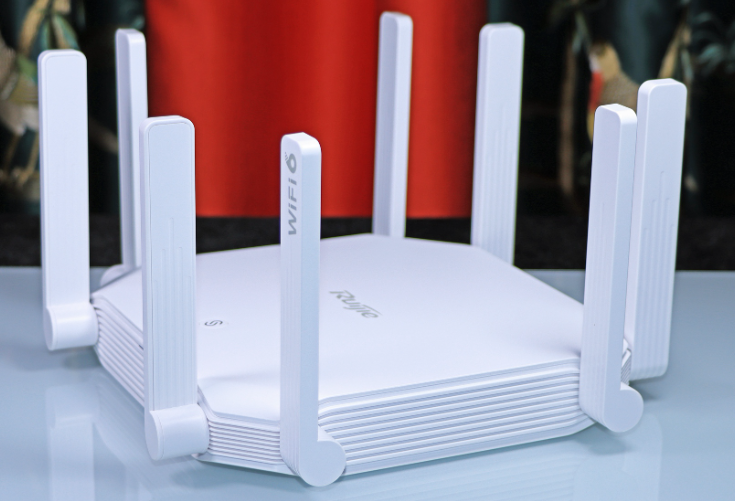
老铁们,大家好,相信还有很多朋友对于电脑搜不到无线网络和笔记本连不上无线网但手机能连上的相关问题不太懂,没关系,今天就由我来为大家分享分享电脑搜不到无线网络以及笔记本连不上无线网但手机能连上的问题,文章篇幅可能偏长,希望可以帮助到大家,下面一起来看看吧!
一、wifi电脑连接上不了网什么问题
1、如果网络信号及网络设备正常但仍然无法正常上网,则很可能是IP地址设置错误或IP地址冲突或自动分配的IP地址与实际IP地址不在同一网段所致。需要正确配置IP地址,操作如下:
2、(1)点击“网上邻居”——“本地连接”——“属性”;
3、(2)点击本地连接属性窗口中的“Internet协议(TCP/IP)——属性”;
4、(3)在“常规”选项卡配置好IP地址、网关及DNS等参数(具体参数可查看路由器说明书或电话问询宽带供应商;如果无线路由设置打开了DCHP,可自动分配正确的IP地址的话,则可将IP地址及DNS等均设置为“自动搜索获得”)。
二、平板电脑为什么搜索不到wifi
如果网线可以正常使用,表明无线路由器系统未故障/modem和外网都正常,可能问题出现在无线路由器的无线网络设置或是平板电脑上。
三、电脑设置新的连接或网络里面没有无线网络这个选项怎么办
因为没有无线网卡和没有无线网卡驱动,所以就没有无线网络连接。要使台式电脑能够接收无线信号,必须安装无线网卡。无线网卡按照接口的不同可以分为多种:一种是台式机专用的PCI接口无线网卡。一种是USB无线网卡,这种网卡不管是台式机用户还是笔记本用户,只要安装了驱动程序,都可以使用。在选择时要注意的只有采用USB2.0接口的无线网卡才能满足802.11g或802.11g+的需求。
四、笔记本电脑连不到5g频段的wifi
1.右键右下角网络图标,选择“打开网络共享中心”。
2.在“WLAN”上右键,选择“属性”。
3.在弹出的窗口上点击右侧“配置”
5.拖动滚动条,可以看到“首选频带”,更改为首选5G频带。
到这里就完成了,混合模式下电脑会优先选择5G频段~在这个界面还能完成对很多高级参数的设置~如果没有这么多选项可能是网卡不支持,或者驱动不支持手动调节。
五、为什么电脑WIFI有密码但是无法连接到这个网络
个人网络连接不上(如家庭网络,公司网络)
1.请您进入WLAN搜索界面,点击或长按WLAN网络名称,选择不保存后重新输入正确的密码进行连接尝试;
2.建议进入设置,在上方搜索还原网络设置,还原网络设置以后,重新输入正确的密码进行连接尝试;
温馨提醒:还原网络设置将还原所有的网络设置,包括WLAN、移动数据网络、蓝牙的设置,不会删除其他数据或修改其它设置。
3.将路由器电源关闭再重新打开后连接尝试;
4.将路由器恢复出厂设置后重新设置,再连接尝试(长按恢复出厂键,详细请查阅路由器说明书)。
建议确认路由器是否开启了MAC地址过滤功能(黑白名单),请重新设置后重启路由器尝试。路由器Mac地址过滤设置路径一般为:路由器管理界面-无线设置-MAC地址过滤,将您的手机MAC地址添加到允许MAC地址访问列表或从禁止MAC地址访问列表中移除,不同路由器设置路径可能存在差异,但设置项名称大致相同,如果无法找到,请参考路由器说明书或者咨询设备提供商客服。
好了,文章到这里就结束啦,如果本次分享的电脑搜不到无线网络和笔记本连不上无线网但手机能连上问题对您有所帮助,还望关注下本站哦!






