

大家好,今天来为大家解答没有无线路由器怎么用wifi这个问题的一些问题点,包括电脑没有路由器怎么开wifi也一样很多人还不知道,因此呢,今天就来为大家分析分析,现在让我们一起来看看吧!如果解决了您的问题,还望您关注下本站哦,谢谢~
一、如果家里没有网线是否能用无线路由器吗
没有网线,有wifi信号,也可以使用无线路由器。
这时,无线路由器就起到了wifi信号放大的作用。
路由器桥接的设置步骤,这里将发射WiFi信号的路由器称为主路由器,将作桥接的路由器称为副路由器。
所需准备:电脑、无线路由器、直连网线。
在电脑浏览器中输入tplogin打开登录页面——>输入“管理员密码”,登录到副路由器的设置页面。
注意问题:tplogin是新版tplink路由器的设置网址;大家在设置的时候,请输入你路由器的设置网址来登录。
3、然后点击“无线桥接”选项打开,如下图所示。
点击“开始设置”按钮,进入无线桥接的设置向导页面。
新版tplink路由器,此时会自动扫描附近的无线信号,如下图所示,稍微等待一会即可。
在无线信号扫描结果中,找到并选择主路由器的无线信号——>然后输入主路由器无线密码,如下图所示。
新版tplink路由器,在设置无线桥接的时候,会自动从主路由器获取一个IP地址,如下图所示。
请记录下来,以后需要用这个IP地址,来管理路由器。
8、如果你的副路由器没有这个功能,那么你需要在副路由器中,找到“LAN口设置”选项,手动修改副路由器的IP地址。
主路由器的LAN口IP地址是:192.168.1.1,则副路由器的LAN口IP地址修改为:192.168.1.X(2<X<254)这个范围中的IP地址,都是可以的。
建议大家直接修改成:192.168.1.2
主路由器的LAN口IP地址是:192.168.0.1,则副路由器的LAN口IP地址修改为:192.168.0.X(2<X<254)这个范围中的IP地址,都是可以的。
建议大家直接修改成:192.168.0.2
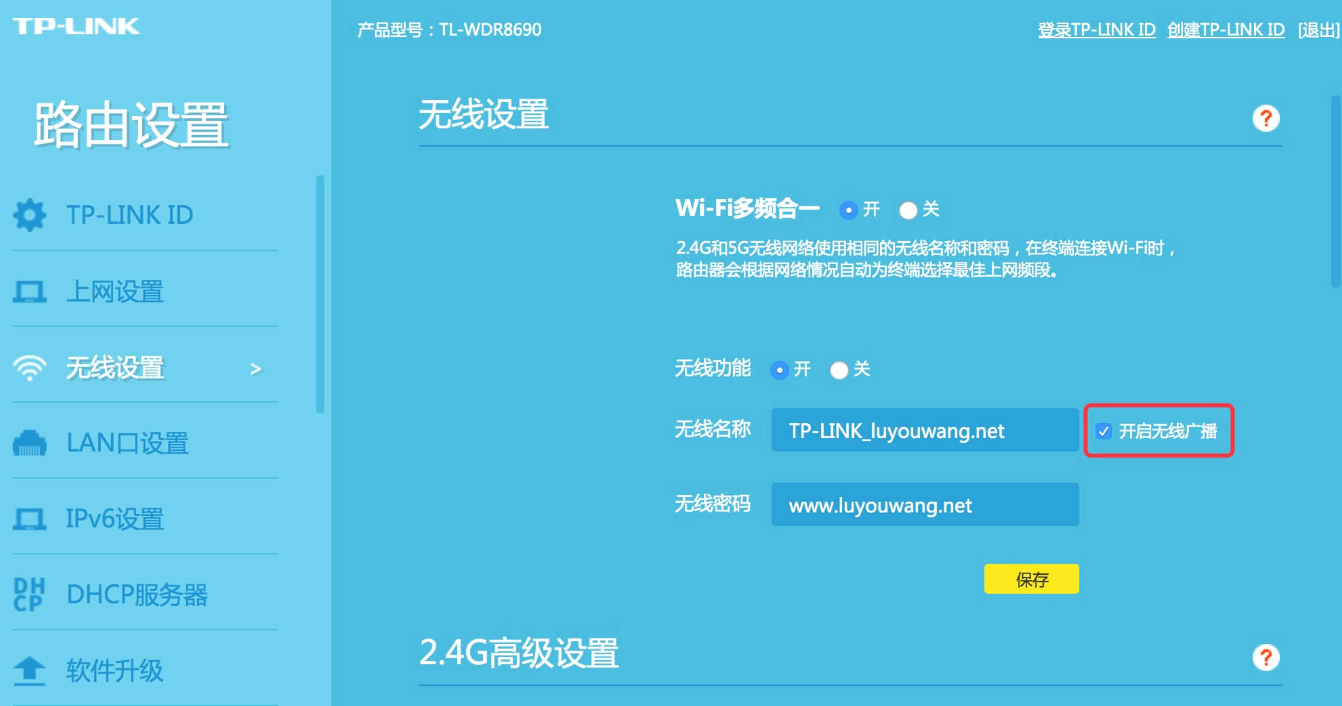
建议大家把副路由器的无线名称、无线密码,设置成与主路由器的无线名称和密码相同。
新版tplink路由器,在设置无线桥接后,会自动关闭DHCP服务器。
所以,这里无需我们手动去关闭了。
如果你的路由器不具备自动关闭DHCP服务器的功能,则需要你在副路由器的设置页面中,找到“DHCP服务器”选项,手动进行关闭,如下图所示。
二、不用路由器怎么连接wifi
1、现在有很多卖热点 wifi的硬件,像是一个无线鼠标的接收器大小一样的东西,这里教大家不用无线路由器也能自己做免费wifi。那么你知道不用路由器怎么连接wifi吗?下面是我整理的一些关于不用路由器连接wifi的相关资料,供你参考。
2、有360的用户可以用360设置,简单方便,打开360安全卫士,在右侧“功能大全”的地方选“更多”
3、看“未添加功能”点击“免费wifi”安装,自动安装成功后“已添加功能”中就会出现“免费wifi”的选项
4、点击“免费wifi”系统会默认的给一个账号和密码
5、点击“修改”可设置“wifi名称”与“wifi密码”
6、在“连接管理”中可设置wifi用户的权限
7、不喜欢360的用户同样可以通过“wifi共享精灵”来进行设置,用户可在百度软件中心搜索“wifi共享精灵”下载安装即可
8、安装成功后点击“启动”即可,简单方便
三、电脑没有路由器怎么开wifi
1.打开开始菜单-设置-控制面板里的网络和internet
3.在左上角管理无线网络,打开它
4.然后进去后选择添加,添加无线网络
5.我们在这里选择“创建临时网络”
6.在这个“手动连接到无线网络”面板里点击下一步
7.填写网络名,网络名谁便写个就行-安全类型选择WEP--设置安全密钥(也就是别人想要连接进网络的时候要输入的密码)-“保存这个网络”这个记得一定要打勾,要不到时候电脑一关,下次开机的时候这个网络就没有了,得重来一次就麻烦了。
8.最后完成,上面显示“ xx网络已经可以使用”然后关闭。
9.在回到管理无线网络面板那里,下边有个更改适配器设置的选项
10.进去对本地连接右击,选择属性,
11.在共享里面把选项选为"无线网络连接",然后把那个“允许其他网络用户控制或禁止共享internet连接”上打钩,然后点击确定
12.到此为止,共享已经设置完成其他的手机或者电脑想要上网的时候搜索搜索到你取的那个网络名字连接,输密码就能连接上来上网接下来把你手机上的每一个软件都要把接入点选为无线网络哦,反正这个流量对于其他的设备来说都是免费的不花钱的,不用就浪费了
3,以后要无线上网的时候记得把电脑屏幕右下角的那个小电脑(网络)标志里的你新建的那个网络名字先连接上,其他的用户要连接进来的时候用电脑搜索连接上网
四、没有路由器电脑可以用wifi吗
1、1首先需要明确,您家里前提是有有线宽带接入的,提供商一般是移动,联通,电信,广电,还有各地本地的宽带业务提供商,如果没有有线宽带,您的手机最好是无限流量的
2、2如果您有有线宽带,但是没有路由器,您可以去购买一个无线路由器,接入到有线宽带上,设置好了即可有wifi的
3、3如果您不想买无线路由器,部分宽带服务提供商提供的光猫本身也带wifi功能(只是功能稍微差点),这个wifi也是可以用的,您可以在让宽带提供商提供的光猫上让他们找个带无线功能的就可
4、注意:这个光猫本身,有的光猫是带个无线天线的,但是这个无线功能默认是关闭的,您可以让宽带服务提供商给打开光猫的无线wifi功能即可,当然有的光猫是不带天线的,您可以问一下他们是否提供带无线wifi功能的光猫的,宽带服务提供商提供的光猫是免费的哦
5、4如果您家里没有宽带,您可以给电脑买个无线网卡,一般最简单的是USB的,插在电脑上,安装下驱动,安装成功,重启电脑后,右下角会出现无线标志,然后找到手机,打开手机热点功能,然后用这个手机热点,电脑无线扫描到,接入就可以了
6、注意:如果您的手机流量是无线流量的,是可以用手机热点上网的,但是如果您的手机每个月只有几百兆流量,是不推荐用电脑走手机热点上网的,那样几百兆的流量一天就用完了,然后您可能会面临很多的上网费用
7、5您也可以去电脑城里面找一些4g路由器,4g上网卡,这种卡和无线网卡差不多,只不过是路由器里面多了张手机卡,简单理解说,就是4g路由器,上网卡就是个可以上网的无线路由器,插了个手机卡,在电脑上,每个月包多少个小时或者包多少g流量的,这也是可以的。当然这个上网模块也是可以带家里其他的手机上网的。
8、6如果您周围很多邻居家里有wifi,而且您的电脑安装了无线网卡,是可以检测到他们的信号的,一般信号在2格3格就可以的,你可以问下他们密码,用几天估计大家也不会说什么的,毕竟远亲不如近邻的
五、在没有路由器的情况下,电脑怎么共享WIFI
1、先打开电脑里的任一浏览器,搜索一下wifi共享精灵。
2、搜索后,我们点击下载,等我们下载完成之后会主动弹出需要我们安装的窗口,我们点击一键安装。
3、安装完成后,这时会出现一个需要我们立即开启的功能按钮。
4、接下来,我们点击立即开启之后出现wifi精灵的界面,这时候我们可以修改账户名和密码。
5、接着在我们修改账户密码之后,点击开启wifi之后,出现正在启动wifi的界面。
6、启动成功之后,就可以共享wifi了。
好了,文章到这里就结束啦,如果本次分享的没有无线路由器怎么用wifi和电脑没有路由器怎么开wifi问题对您有所帮助,还望关注下本站哦!










