

大家好,如果您还对手机wifi连接上不能上网不太了解,没有关系,今天就由本站为大家分享手机wifi连接上不能上网的知识,包括手机无法上网原因的问题都会给大家分析到,还望可以解决大家的问题,下面我们就开始吧!
一、wifi能上网手机连上了不能上网
手机连着无线网但是不能上网主要有以下几种原因,主要解决方法如下:
1、无线网络有信号,但是欠费了,则我们的手机就只能连接上信号,无法使用网络,将网费续费即可;
2、无线网络有信号且没有欠费,检查是否是路由器出现线路松动,或者可通过重启路由器的方法解决;
3、若两种方法都没有成功,切其他设备可以连接上网,则我们可以尝试重新连接一下无线网络或者重新启动手机再进行上网尝试;
4、检查光苗指示灯是否显示正确,若显示红色,则说明是宽带的问题,可以找专业人士检测维修。
二、手机wifi连接上不能上网怎么办
1、当你连接上WiFi后无法上网,可以尝试以下几种方法:
2、重启手机和路由器:有时候,重启设备可以解决网络问题。你可以尝试关闭手机和路由器,等待几秒钟后再重新开启。
3、检查网络设置:你可以进入手机的设置界面,查看网络设置是否正确。确保你的手机已经连接到正确的WiFi网络,并且网络设置是正确的。
4、检查网络信号:如果你的手机离路由器较远或者中间有障碍物,可能会导致网络信号变弱。你可以尝试移动到离路由器更近的位置,或者检查是否有其他障碍物阻挡网络信号。
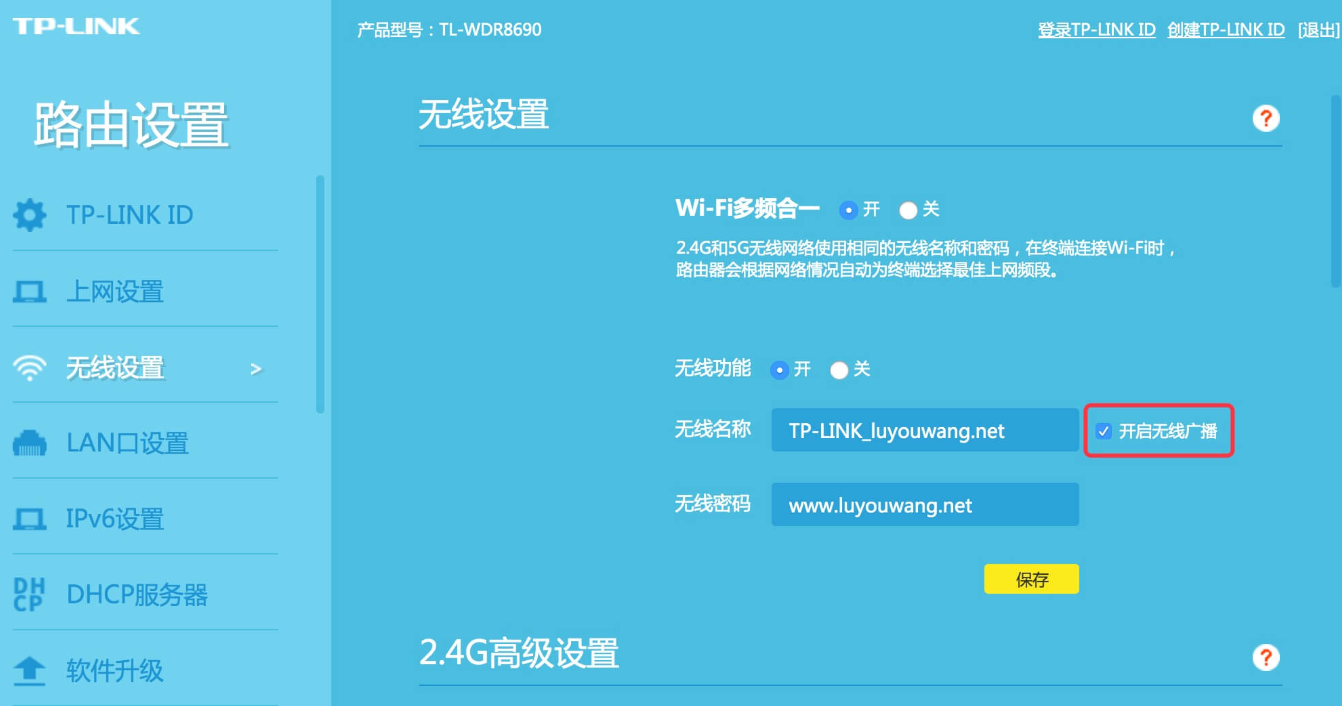
5、检查路由器设置:你可以尝试登录路由器的设置界面,检查路由器的设置是否正确。确保路由器的网络连接正常,并且没有进行任何限制你手机上网的设置。
6、重新连接网络:如果以上方法都不行,你可以尝试断开WiFi连接,然后再重新连接网络。有时候,这样可以解决一些临时性的网络问题。
三、手机连接上WIFI却无法上网完美解决方法
1、首先需要ROOT你的手机,这是因为后续安装的软件需要ROOT权限。ROOT的具体方法这里不再赘述。
2、在应用市场上搜索PPPOE拨号,然后下载如图所示的这个应用。提醒各位的是安卓市场上有两款PPPOE拨号器,只有这一个能用,另一个我试了好几次没有一次成功连上(当然可能是我手机的问题)。所以建议先尝试用下图的这个,如果不行再换另一个。
3、下载完成后安装到手机上,然后手机连上自己家的WIFI。
4、打开的PPPOE拨号器。第一次打开后系统会提醒需要ROOT权限,勾选“不在询问”(这样下次可以省略这个步骤)后点击确定,就可以使用拨号器了。
5、点击下方的“拨号连接”,进入拨号页面。
6、在拨号页面输入自己家宽带的用户名和密码,注意不是WIFI账号密码,而是宽带的,跟电脑拨号使用的一样;网络接口选择wlan0.这三项确认无误后点击PPPOE拨号,首次拨号时间可能稍微长一点,耐心等待1分钟。
7、出现如图所示画面就是拨号成功了,然后就可以正常上网了。在整个使用过程中,可能会出现若干问题导致无法正常连接或者连接后无法上网,下一个板块会介绍方法。
1、第一个问题是第一次使用的时候,点击拨号连接手机就会卡住。可能导致这一问题的原因:①在任务管理器结束PPPOE进程然后重新打开;还是不行的话请重启手机。②手机未正常root,虽然显示ROOT成功但实际没有给软件授权,需要重新ROOT使用;
2、第二个问题:拨号成功但还是不能上网。这个问题恐怕所有人第一次使用都会遇到,要分几个步骤解决。首先在手机设置中找到自己链接的WIFI,然后按住。
3、按住后会出现弹窗,点击修改网络。
4、勾选“显示高级选项”,然后会出现更多选项。
5、把IP设置修改为“静态”;把域名1和2(即DNS1和2)改为自己省市的域名,如果不知道的话可以试试域名1:8.8.8.8,域名2:114..114.114.114修改完毕后点击保存。然后重新拨号即可。
6第三个问题:手机拨号成功过,但是后面再次使用时拨号失败。导致这一问题的原因不清楚,但重启手机重新连接即可。
四、手机WiFi连接上但无法上网为什么
1、手机连接上WiFi但无法上网可能有几个原因。
2、其次,检查路由器是否正常工作,可以尝试重启路由器。
3、另外,手机可能存在网络设置问题,可以尝试忘记WiFi网络并重新连接。还有可能是网络供应商的问题,可以联系他们进行咨询和解决。
4、最后,手机可能存在软件问题,可以尝试更新手机系统或重置网络设置。如果以上方法都无效,建议咨询专业技术支持。
五、wifi已连接手机但不能上网是怎么回事
1、宽带欠费,只需缴纳一定的费用即可恢复正常上网。
2、周围的网络信号较差,可以向运营商进行反馈。
3、路由器等设备出现了故障,可以选择让网络维修工上门服务,让专业人员排查无法上网的原因。
4、网线松动,接触不良,可以选择加固一下网线。
关于手机wifi连接上不能上网和手机无法上网原因的介绍到此就结束了,不知道你从中找到你需要的信息了吗 ?如果你还想了解更多这方面的信息,记得收藏关注本站。






