

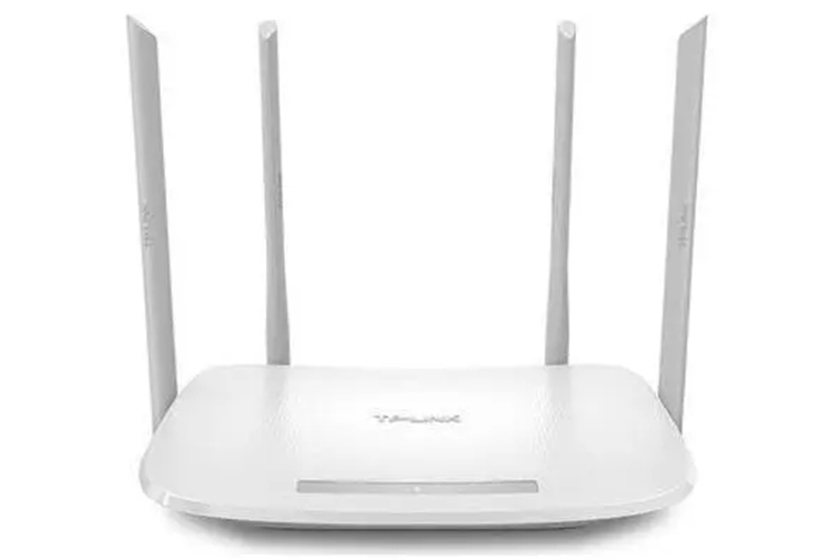
大家好,今天来为大家分享电脑怎么重启路由器的一些知识点,和移动wifi怎么重启的问题解析,大家要是都明白,那么可以忽略,如果不太清楚的话可以看看本篇文章,相信很大概率可以解决您的问题,接下来我们就一起来看看吧!
一、路由器怎么重启
1、第一种方法是打开浏览器输入192.168.1.1,回车进入路由器登陆界面。
3、进入路由器界面,点击左下方的系统工具。
4、选择系统工具的重启路由器并点击。
5、点击重启路由器按钮,路由器就成功重启了,如下图
6、第二种方法是按路由器后面的reset按钮复位重启,如下图所示。
7、第三种方法是直接拔掉电源然后重启。
将路由器放置于通风散热的地方,飞鱼星路由器具备良好的防雷特性,但雷雨多发季节仍需注意防雷。
1、星路由器出厂即优化了设置,只做简单的安装就能够上网了,如无特殊需要,其他功能无需改动。
2、为避免某人滥用带宽,导致其他人上网困难,可在路由器开启流量控制功能,合理分配带宽。
3、注意无线的距离:尽量把路由器放高且不要放在角落,避开遮挡物。
4、注意干扰因素的影响:为了避免其他无线设备与路由器之间的干扰,将无线路由器尽量远离正在使用的无绳电话、微波炉、无线鼠标等电器设备;另外,无线电脑在首选网络里可以看到已连接过的无线信号的信息,请将多余的删除掉,保留自己的就好。
二、如何用电脑重启路由器
路由器现在几乎是每个电脑用户都会使用的设备,很多人以为只能通过路由器上面的物理按键才可重启路由器,其实用电脑也可以。接下来小编就给大家介绍一下如何用电脑重启路由器。
1.首先第一步打开电脑中的浏览器软件,根据下图所示,在地址栏中输入【192.168.0.1】后按下【回车】键。
2.第二步跳转到路由器登录页面后,根据下图所示,输入账号密码,然后点击【登录】选项。
3.第三步进入路由器主页后,根据下图所示,点击左侧列表中的【系统工具】选项。
4.第四步在下拉菜单中,根据下图所示,点击【重启路由器】选项。
5.第五步在右侧页面中,点击【重启路由器】选项,在弹出的提示窗口中点击【确定】。
6.最后就会重启路由器,等待重启完成后即可正常使用。
三、如何重启电脑上的路由器和光猫
光猫的网口任取一个用网线连接到无线路由器的WAN口上。光猫的默认地址为192.168.1.1,所以无线路由器的LAN口需要配其他网段的地址。
配置方法:登陆到无线路由器,IP设置为192.168.2.1
子网掩码:255.255.255.0保存。设好后,找台PC接根网线到无线路由器的任意一个LAN口上,然后打开IE输入上述配置的IP地址即192.168.2.1登陆(一般TP-LINKS出厂默认的登陆IP为192.168.1.1)。
3.WAN口设置。由无线路由器的网络参数——WAN口设置——WAN口连接类型:选择静态IP-IP地址:设置成192.168.1.X(需要与光猫的192.168.1.1同网段即可。注意:此处不能设置成192.168.1.1或者192.168.1.255子网掩码:255.255.255.0网关:为光猫的IP即192.168.1.1-数据包MTU:为1500-DNS服务器:设置为光猫的IP即192.168.1.1。
4.完成上述3个步骤后已可以通过路由器上网了,最后是无线参数的设置。无线参数-基本设置-SSID号:任意取名——勾选开启无线功能-允许SSID广播——开启安全设置——自己设置密码。
5.启用DHCP服务器。默认是开启的。
6.修改无线路由器登陆口令:系统工具-修改登陆口令-自定义设置。
7.这样光猫怎么连接无线路由器就解决了,重启路由器,有线和无线都可以上网了。
如果你还想了解更多这方面的信息,记得收藏关注本站。






