

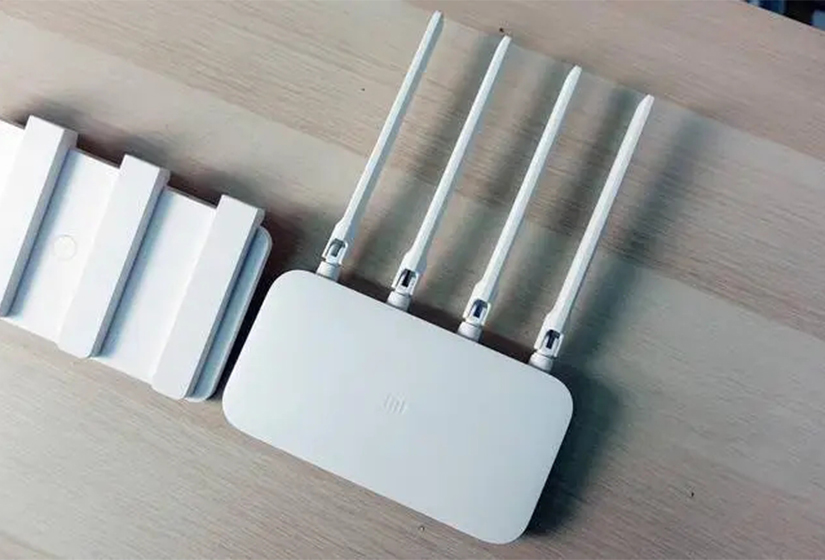
大家好,今天来为大家分享怎样设置tp-link无线路由器的一些知识点,和TP-LINK无线路由器设置方法的问题解析,大家要是都明白,那么可以忽略,如果不太清楚的话可以看看本篇文章,相信很大概率可以解决您的问题,接下来我们就一起来看看吧!
一、怎样连接tp-link路由器设置
工具/原料:路由器,网线,宽带猫,电脑。
1、首先路由器和宽带猫电脑连接,如图:
2、然后打开浏览器输入路由器的管理地址和登录密码。
3、登录后台后,点击设置向导,然后根据向导指示填写相应的参数即可。
4、选择联网模式一般是pppoe,然后点击下一步输入宽带帐号和密码,点击下一步:
5、宽带参数设置完后,进入无线设置界面,填写一个无线名称和密码如图:
6、无线设置完毕后,点击保存,然后重新启动路由器即可正常使用了。
注意事项:路由器和宽带猫之间的网线请勿连接错误,路由器的wan口和宽带猫的lna口连接,然后路由器的lan口和电脑的网卡连接。
二、TP-LINK无线路由器设置方法
TP/LINK无线路由器的设置方法如下
宽带总线(猫出来的网线)连接路由器的WAN口。将网线一头连接路由器任意LAN口,一头连接电脑,启动电脑和路由器设备。
启动设备后,打开浏览器,在地址栏中输入192.168.1.1进入无线路由器设置界面。
设置界面出现一个登录路由器的帐号及密码,输入默认帐号和密码admin。
根据设置向导一步一步设置,选择上网方式,通常ADSL用户则选择第一项PPPoE,如果用的是其他的网络服务商则根据实际情况选择下面两项,如果不知道该怎么选择的话,直接选择第一项自动选择即可,方便新手操作,选完点击下一步。
输入从网络服务商申请到的账号和密码,输入完成后直接下一步。
设置wifi密码,尽量字母数字组合比较复杂一点不容易被蹭网。
输入正确后会提示是否重启路由器,选择是确认重启路由器,重新启动路由器后即可正常上网。
路由器的默认地址和登录账号及密码,一般都在路由器的背面有标注。
三、TP-LINK路由器的设置方法
本文将介绍TP/LINK路由器的设置方法,帮助用户快速完成路由器的安装和配置。
步骤二:电信猫网线接口连到TP-LINK的WAN端口(一般是后面最左边独立的一个与旁边的可以区别出来),电脑网线接TP-LINK的LAN端口(也就是剩下的几个接口,任意一个)。
步骤三:本地连接-->>属性-->>Internet协议(TCP/IP)-->>自动获得IP地址-->>确定。
步骤四:电脑IE网址输入:192.168.1.1,然后输入路由器中默认的用户名和密码,进入路由器,路由器默认的用户名是admin,密码相同。
步骤五:点击左边的“设置向导”-->>点下一步-->>选择“PPPoE(ADSL虚拟拨号)”-->>点击下一步-->>输入电信上网帐号-->>无线设置可以暂时略过-->>直接点下一步-->>完成。
步骤六:设置无线连接的密码。点击左边的“无线设置”-->>无线安全设置-->>选择“WPA-PSK/WPA2-PSK”(目前这种加密方式最安全,不易被破解)-->>认证类型、加密算法均选择自动-->>PSK密码(此密码是无线接入时使用的密码,要复杂点,最好是数字+大、小写字母+符号,比较安全。)。
步骤八:你可以把电脑与TP-LINK连接的网线拔掉,完后使用无线网卡连接,或者手机设置“无线和网络”里“WLAN设置”,找到你的无线接入点连接上网。
OK,本文到此结束,希望对大家有所帮助。










