

大家好,今天给各位分享管理系统192.168.0.1的一些知识,其中也会对192.168.10.1登录端口进行解释,文章篇幅可能偏长,如果能碰巧解决你现在面临的问题,别忘了关注本站,现在就马上开始吧!
一、19216816路由器设置登录入口
手机连接好WIFI,打开浏览器,输入路由器背后的ip地址,前往
点击继续访问网页版,进入页面后,就可以看到路由器设置的登录入口...
即可进入路由器管理页面,如果想要对路由器进行设置,可以点击路由器设置
选择无线设置,自行设置无线名称和无线密码,设置完成后,点击保存
接着点击上网设置,点击上网方式,如果光猫已拨号,选择自动获得IP地址
二、192168100.1路由器设置入口
首先要打开浏览器,双击桌面的IE浏览器图标,进入浏览器
然后在浏览器的地址栏中输入192.168.0.1或192.168.1.1,敲下回车进入到路由器设置界面
点击路由器设置首页的右侧,有一个无线设置,单击进入到无线设置界面
在无线安全设置里,选择WPA-PSK/WPA2-PSK,在PSK密码里设置一个至少8的数字或字母,自己随意组合,确保自己可以记住,然后点击下一步
然后点击页面左侧的系统工具,再点击重启路由器,之后右侧出现对话框,点击重启路由器,等待完成就可以了
最后用手机搜索无线信号,找到自己的路由器,输入之前自己设置的密码,连接就可以了
三、默认网关设为192.168.0.0代表啥意思
IP地址分为A类、B类、C类、D类等,C类IP地址是指,在IP地址的四段号码中,前三段号码为网络号码,剩下的一段号码为本地计算机的号码。如果用二进制表示IP地址的话,C类IP地址就由3字节的网络地址和1字节主机地址组成,网络地址的最高位必须是“110”。C类IP地址中网络的标识长度为24位,主机标识的长度为8位,C类网络地址数量较多,有209万余个网络。适用于小规模的局域网络,每个网络最多只能包含254台计算机。
C类IP地址范围是:192.0.0.0-223.255.255.255
四、IP地址192.168.1.0代表C类网络号、网络主机、网络广播
192.168.1.0是C类网段前3位为网络地址最后一位为主机地址就是0-2550代表网段255代表广播主机位255-1=254个地址可用
五、192.168.0.1手机怎么登陆路由器
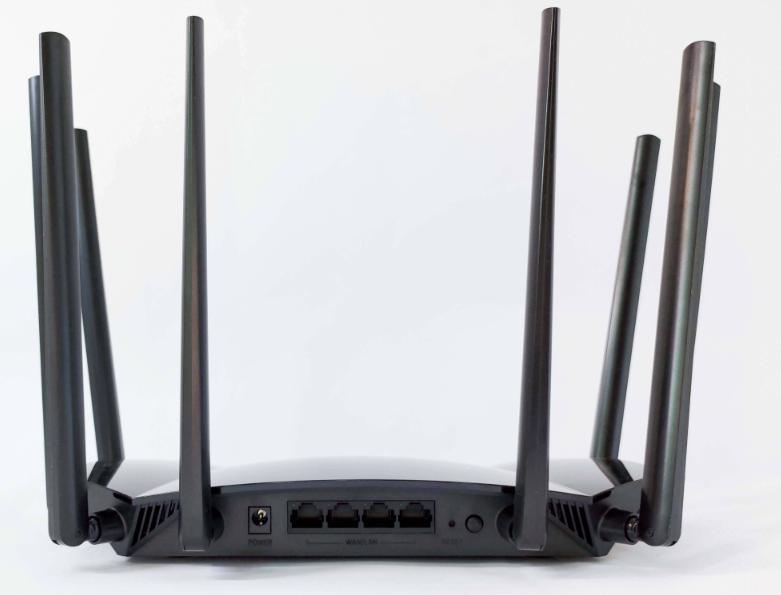
1、电话线上网:用户需要准备1根网线,用来连接ADSLModem(猫)与TP-Link无线路由器的WAN接口。
2、光钎上网:用户需要准备1根网线,网线用来连接光猫与TP-Link路由器的WAN接口
3、网线入户上网:直接把宽带运营商提供到用户家里的入户网线插在TP-Link路由器的WAN
(1)电话线上网:用户需要准备1根网线,用来连接ADSLModem(猫)与无线路由器的WAN接口。
(2)光钎上网:用户需要准备1根网线,用来连接光猫与路由器的WAN接口光钎上网:用户需要准备1根网线,用来连接光猫与路由器的WAN接口
(3)网线入户上网:直接把宽带运营商提供到用户家里的入户网线插在路由器的WAN接口
请打开你手机上的无线功能,搜索并连接到你的路由器上的无线WiFi信号,这是非常重要的一步。(PS:无线路由器在出厂时,默认已经启用了无线WiFi功能,并且没有密码,所以可以直接连接)
(1)打开手机上的浏览器,在地址栏中输入:192.168.0.1打开设置界面0。
(2)填写密码,登陆到192.168.0.1设置界面
(3)选择上网方式:“上网方式”选择:ADSL拨号——>输入办理宽带业务时获取的“宽带帐号”和“宽带密码”——>点击“确定”。
(5)点击“无线设置”——>“无线基本设置”——>勾选“启用无线功能”——>“无线工作模式”选择:无线接入点(AP)——>“网络模式”选择:11b/g/n混合模式——>设置“SSID”,SSID就是无线网络名称,不能使用中文汉字——>“广播(SSID)”选择:开启——>点击“确定”。
(6)点击“无线设置”——>“无线安全”——>“WPS设置”选择:禁用——>“安全模式”选择:WPA-PSK——>“WPA加密规则”选择:AES——>设置“密码”,这里的密码就是无线WiFi的连接密码,至少8位——>点击“确定”。
管理系统192.168.0.1的介绍就聊到这里吧,感谢你花时间阅读本站内容,更多关于192.168.10.1登录端口、管理系统192.168.0.1的信息别忘了在本站进行查找哦。






