很多朋友对于wifi连接管理器和查看自家wifi密码的方法不太懂,今天就由小编来为大家分享,希望可以帮助到大家,下面一起来看看吧!
一、wifi转接器连接方法
连接无线网络使用WiFi转接器可以按照以下步骤进行:
1.插入WiFi转接器:将WiFi转接器插入计算机的可用USB接口。确保转接器正确插入且稳定连接。
2.安装驱动程序:如果您的操作系统需要安装驱动程序以使WiFi转接器正常工作,则需要执行此步骤。通常,您会收到一个随附的光盘或USB驱动器,其中包含适用于WiFi转接器的驱动程序。将其插入计算机并按照驱动程序安装向导的指示进行安装。
3.打开软件或操作系统设置:一旦安装了驱动程序,您可以打开设备管理器(对于Windows系统)或系统首选项(对于MacOS和Linux系统),查看WiFi转接器是否被正确识别并安装。您还可以在操作系统的网络设置中找到WiFi转接器的选项。
4.搜索网络:在操作系统的网络设置中,您将看到可用的WiFi网络列表。点击或选择所需的网络。如果您的网络是受密码保护的,则需要输入密码。
5.连接网络:输入正确的密码后,点击或选择连接按钮,以连接选择的无线网络。操作系统将尝试进行连接并显示连接成功的消息。
请注意,具体的步骤可能会根据您使用的操作系统和WiFi转接器型号的不同而略有区别。您可以查阅所用WiFi转接器的用户手册或访问其官方网站以获取详细的连接指南。
二、腾达wifi管理器操作步骤
1、首先在电脑上连接需要登录管理界面的WiFi网络,下面以腾达路由器为例演示。
2、接下来在电脑上打开浏览器,然后在浏览器地址栏上输入“192.168.0.1”,按“enter”键进入。
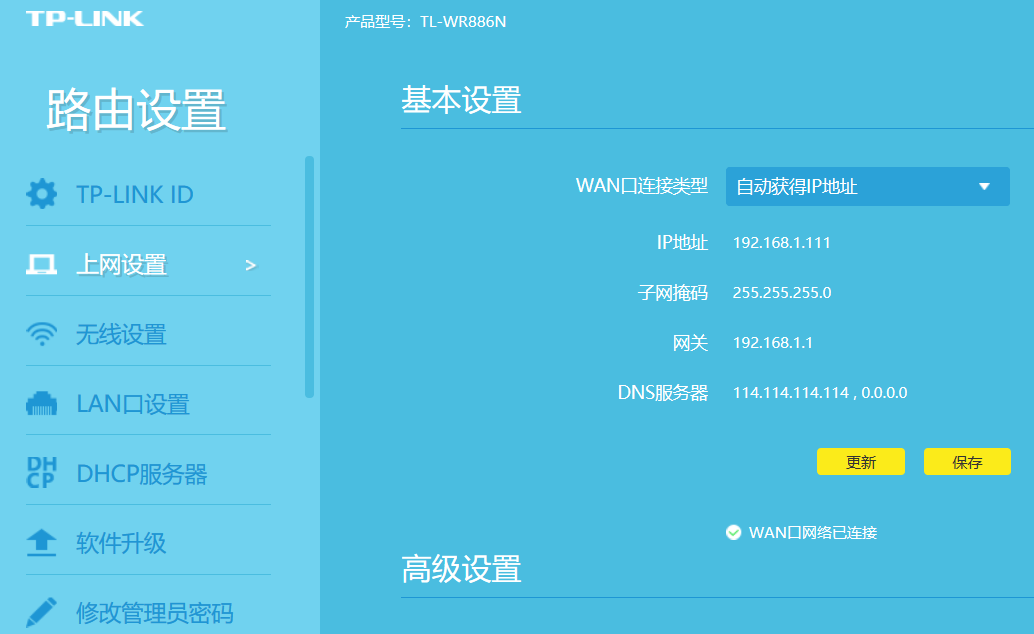
3、接下来就可以登陆无线路由管理页面了,在这里可以进行WiFi更改密码、设置连接设备的网速等操作。
三、WIFI连接管理器里的ch是什么
1、这是无线信道的英文channel的缩写。
2、一般2.4GHz的无线路由器有11到13个信道可选,从1~13信道,每个信道间相隔0.5MHz。
3、无线网络的信道虽然可以有13个,但非重叠的信道,也就是不互相干扰的信道只有1、6、11(或13)这三个。打个比方,信道3会干扰信道1~6,信道9干扰信道6~13等,因此,要保证多个无线网络在同一覆盖地区稳定运行,建议使用1、6、11(或13)这三个信道。如在办公室有三个无线网络,为避免产生干扰和重叠,它们应该依次使用1、6、11这三个信道。
4、5GHz的路由器也有13个信道,它们之间互不干扰,但其覆盖范围相比2.4G频率要小,在使用5GHz的频率时,需要尽量靠近发射源。
四、WIFI连接管理器中ch是什么
1、这是无线信道的英文channel的缩写。
2、一般2.4GHz的无线路由器有11到13个信道可选,从1~13信道,每个信道间相隔0.5MHz。
3、无线网络的信道虽然可以有13个,但非重叠的信道,也就是不互相干扰的信道只有1、6、11(或13)这三个。打个比方,信道3会干扰信道1~6,信道9干扰信道6~13等,因此,要保证多个无线网络在同一覆盖地区稳定运行,建议使用1、6、11(或13)这三个信道。如在办公室有三个无线网络,为避免产生干扰和重叠,它们应该依次使用1、6、11这三个信道。
4、5GHz的路由器也有13个信道,它们之间互不干扰,但其覆盖范围相比2.4G频率要小,在使用5GHz的频率时,需要尽量靠近发射源。
五、h3cminim20无线管理器怎么用
H3CMINIM20无线管理器的使用方法如下:1.首先,确保你已经正确连接了H3CMINIM20无线管理器和电脑,并且已经安装了相应的驱动程序。
2.打开电脑上的浏览器,输入H3CMINIM20无线管理器的IP地址,按下回车键进入管理界面。
3.在管理界面中,你可以看到各种管理选项和功能。
根据你的需求,选择相应的选项进行配置。
4.例如,你可以点击“无线设置”选项,进入无线网络配置界面。
在这里,你可以设置无线网络的名称、密码、频段等参数。
5.另外,你还可以点击“设备管理”选项,查看已连接的设备列表,或者对设备进行管理和控制。
6.在使用H3CMINIM20无线管理器的过程中,如果遇到问题或者需要进一步了解功能,你可以参考用户手册或者咨询相关技术支持人员。
总结起来,使用H3CMINIM20无线管理器需要通过浏览器访问管理界面,根据需求选择相应的选项进行配置,同时可以参考用户手册或者咨询技术支持人员获取更多帮助。
关于wifi连接管理器到此分享完毕,希望能帮助到您。