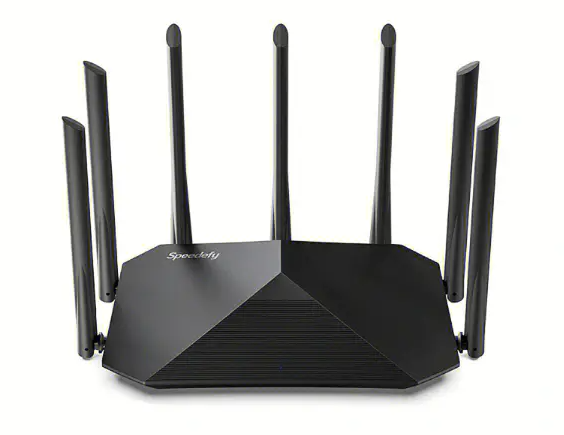
大家好,今天小编来为大家解答360无线wifi怎么用这个问题,360免费wifi使用方法很多人还不知道,现在让我们一起来看看吧!
一、360电脑wifi怎么设置
.首先,我们需要将360wifi路由器与网络运营商所提供的猫用网线按照猫、路由器以及电脑的顺序连接好,如果家里的网线有绑定电话的需要先连接一下电话线,不过现在也有很多的用户使用光纤是不需要连接猫的。具体的连接方式是把连接路由器的网线插到光猫的WAN插口上,其他的四个插口是用来插网线连接电脑的,如果没有光猫,直接把网线一端插入到预留的网线插口中即可。
2.当我们把360wifi路由器与电脑连接完毕之后,打开电脑中的浏览器,在地址栏输入360wifi路由器所特有的设置地址luyou360.cn,进入到360wifi路由器的设置界面。
3.然后,在设置界面中,把鼠标移动到选择其他上网方式选项上面并单击选择就能够进入这个路由器可以接入外网的方式,一般使用的都是宽带上网,并选择上网环境。点击下一步,进入下一步设置。
4.接下来,我们需要在界面中输入一个可以上网的ip地址以及网关、子网掩护码和DNS,输入完成后单击下一步。
5.然后,此时我们的电脑就会提示我们正在连接互联网,当电脑连接成功后就会自动跳转进入到360wifi路由器的wifi设置的界面当中。进入到该界面当中之后,我们可以根据自己的喜好设置一下wifi的名称以及密码,这里需要注意一下,下面会有一个将此密码同时设置为路由器的管理密码的选项,如果勾选上的
二、360随身WiFi如何使用
、首先将360随身WiFi插入到电脑的USB接口,台式电脑或笔记本均可,360随身WiFi插入电脑。
2、之后登陆360随着Wifi官网,然后根据自己的操作系统版本,目前仅支持XP/Vista/Win7系统,后期会支持更多,下载对应的360随着Wifi驱动,下载完成后,点击安装即可自动完成。
3、完成以上两步之后,电脑屏幕中会出现免费WLAN名称与密码提示,这里如果打算修改的朋友,可以点击修改下无线网络名称与密码。
4、之后我们就可以使用智能手机或者其他笔记本或者平板电脑等设备搜索无线网络,即可看到360随着Wifi创建的无线网络了,我们使用刚才提示的密码连接即可。至此智能手机与其它Wifi设备即可实现无线上网了,并且网速也比较快。
5、将电脑变身为无线路由器,从而方便家庭其他成员的智能手机或者平板电脑用户无线上网需求,其优点是价格便宜,无线网络共享方便快捷,但缺点是,连接360随身WiFi的电脑必须一直开着,一旦关机,无线网络也将消失。
三、360的无线路由器怎么设置
1、打开浏览器后输入360路由器的地址,输入密码登录路由器。
2、点击路由器设置后点开基本设置,下滑后开启开发者模式。
3、开启P++信号增强并关闭节电模式,启用upnp后点击确定就行了。
四、360便携式wifi怎么用
1、一、首先打开新版安全卫士,然后我们在界面右侧功能大全中点击“更多”按钮
2、二、之后在功能大全中即可找到安全卫士的“连我WiFi”功能,我们点击添加该功能
3、三、之后我们即可一键开启连我WiFi功能了,这里建议大家最好修改一下默认的无线密码,以免被附近其它手机用户蹭网,导致网络变慢。
五、360wifi怎么用
1、首先我们打开360wifi,默认出现一个wifi小球,我们点击一下。
2、点击小球后,就会变成一个窗口,此时就是wifi模式。我们可以设置wifI的相关信息,设置完毕后就可以将手机、desktop连接到该wifi。
3、连接成功后,在已连接手机等信息中可以看到连接的硬件的名称。
4、但是我们能看到wifi的区别是,在信号识别方便,只能之别局域宽带网,无法识别其他硬件发出的wifi。
好了,关于360无线wifi怎么用和360免费wifi使用方法的问题到这里结束啦,希望可以解决您的问题哈!