大家好,今天小编来为大家解答以下的问题,关于磊科无线路由器怎么用,磊科路由器怎么用手机设置这个很多人还不知道,现在让我们一起来看看吧!
一、磊科无线路由器怎么设置使用
无线路由器是用于用户上网、带有无线覆盖功能的路由器,但首次使用时候,是需要进行初始化设置才可以正常使用的,下面就以磊科无线路由器为例,来介绍路由器设置的具体步骤:
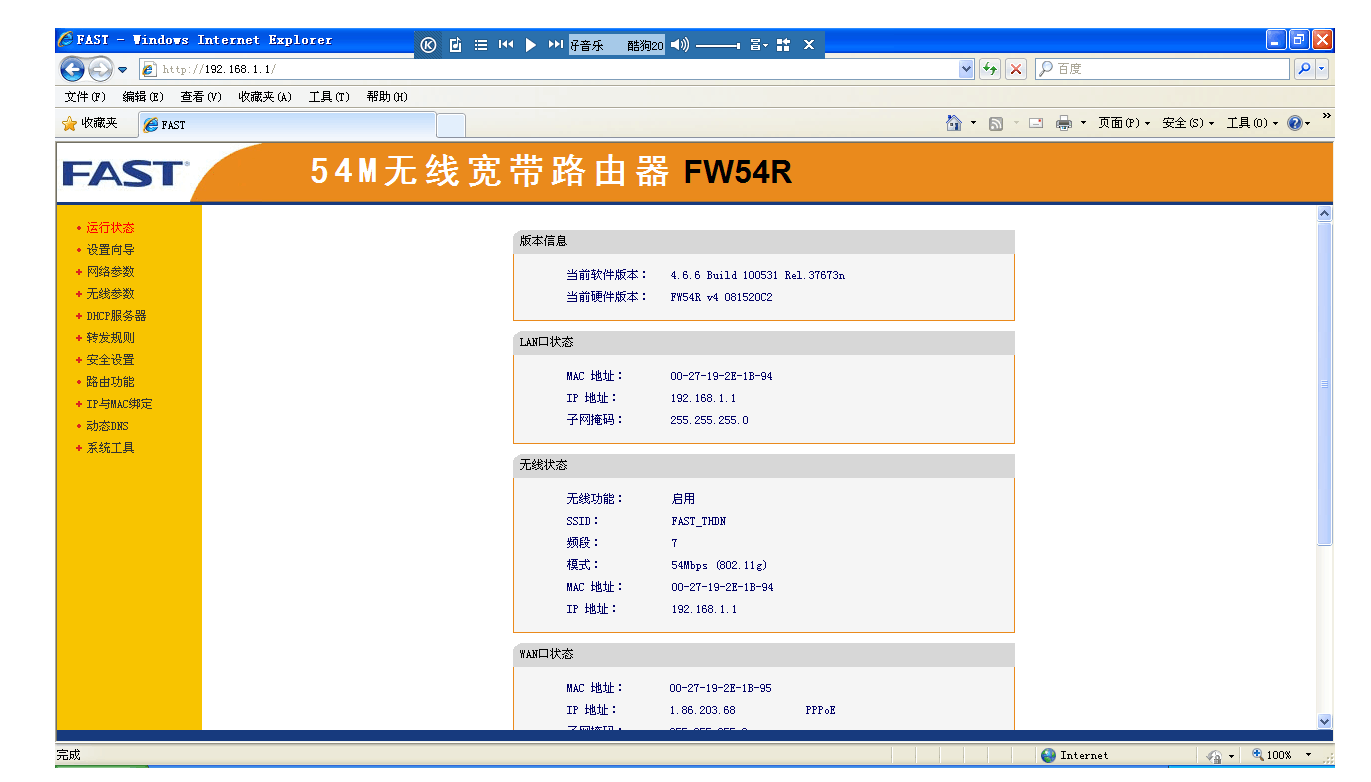
1.打开电脑浏览器,在地址栏输入“192.168.1.1”后点击回车。
2.在用户名和密码中分别输入“admin”,然后点击“登录”,进入路由器管理界面。
3.点击“互联网”选项卡,选择上网方式,如有必要输入宽带账号密码后点击“保存”。
4.点击“无线设置”选项卡,设置无线名称及密码,然后点击“保存”即可完成设置。
1.路由器联网后,设置复杂的无线密码,最好大小写字母数字和特殊字符混合,并定期修改密码。
2.关闭WPS功能,手机或其他无线设备联网时,手动输入无线密码。
3.修改路由器管理密码,不要用默认密码,也不要管理密码和无线密码相同。
二、磊科无线路由器连接路由器怎么设置
路由器接路由器,第二个路由器设置,有两种方法(前提是第一个路由器已经设置好):
第一种方法:动态IP方式(第一个路由为主路由,第二个路由为从路由)
1、从路由器插上电,先不要接主路由LAN口,把从路由器复位(恢复出厂);
2、电脑连接从路由器任一LAN口,进入设置页面;
4、然后再设置一下SSID、加密方式和密码;
6、设置好以后,把主路由LAN口接出来的网线接在从路由器的WAN口上。
1、先将电脑连接从路由器的LAN端口,把从路由的IP地址改了。例如多数的路由器地址都是192.168.1.1,我们只要将从路由器IP地址改为192.168.1.10即可;
2、再在设置里将从路由器的DHCP功能关闭;
3、最后将主路由器接出来的网线接在从路由器的LAN端口上(随便哪一个都行),注意不能是WAN端口。
三、磊科路由器怎么用手机设置
1、基本上所有的路由器连接都需要下图所示的配件——路由器、网线、电源线。
2、先将电源线接入到路由器的电源接口,这时候注意看正面的指示灯,pwr是电源指示灯。
3、接下来就是将宽带线(或者猫)与路由器进行连接,需要注意连接的是路由器的WAN口,上面有WAN的字样提示。
4、如果家里只有一条宽带线,直接插入WAN口即可。
5、磊科现阶断所有的路由器型号,在底面都会提示路由器的web管理地址。接下来的设置就需要知道这个管理地址。
6、接下来在手机上连接wifi(初始状态的无线网络都是开放性的WIFI),也可以用电脑,其实是一样的。
7、然后用手机浏览器访问其web管理页面。进入web管理页面,点击“开始设置”即可。
8、点击“开始设置”后继续点击“路由器模式”,如果是需要中继器也可以将路由器设置为中继器,根据自己的需求选择,这里选择“路由器模式”。
9、接下来输入宽带帐号和密码,就是电信、移动、联通等公司给的宽带帐号。
10、之后设置wifi名称和wifi密码后点击“保存生效”。
11、最后设置完成后就可以使用无线wifi上网了。
1、netcore磊科推出的一系列智能化功能路由器,主要包括智能流量管控路由器和智能安全路由器。
2、磊科智能流量管控路由器是netcore磊科与迅雷合作推出的智能下载型路由器,主要功能为智能流量管控,也被称为远程下载路由或脱机下载路由,包括旗舰版NW765和精英版NW762。
3、设有USB接口,可连接移动硬盘,与迅雷账号绑定后只需在电脑上设置好下载任务,路由器便可自行执行下载,关闭主机不会影响下载进程。
4、使用者可实现在任何有网络的地方,随时登录迅雷账号进行远程下载管理,还可智能添加或删除下载任务,不会占用异地网速,节省耗电量和生活时间,并充分利用宽带。
参考资料:(百度百科:磊科智能路由器)
关于磊科无线路由器怎么用,磊科路由器怎么用手机设置的介绍到此结束,希望对大家有所帮助。