

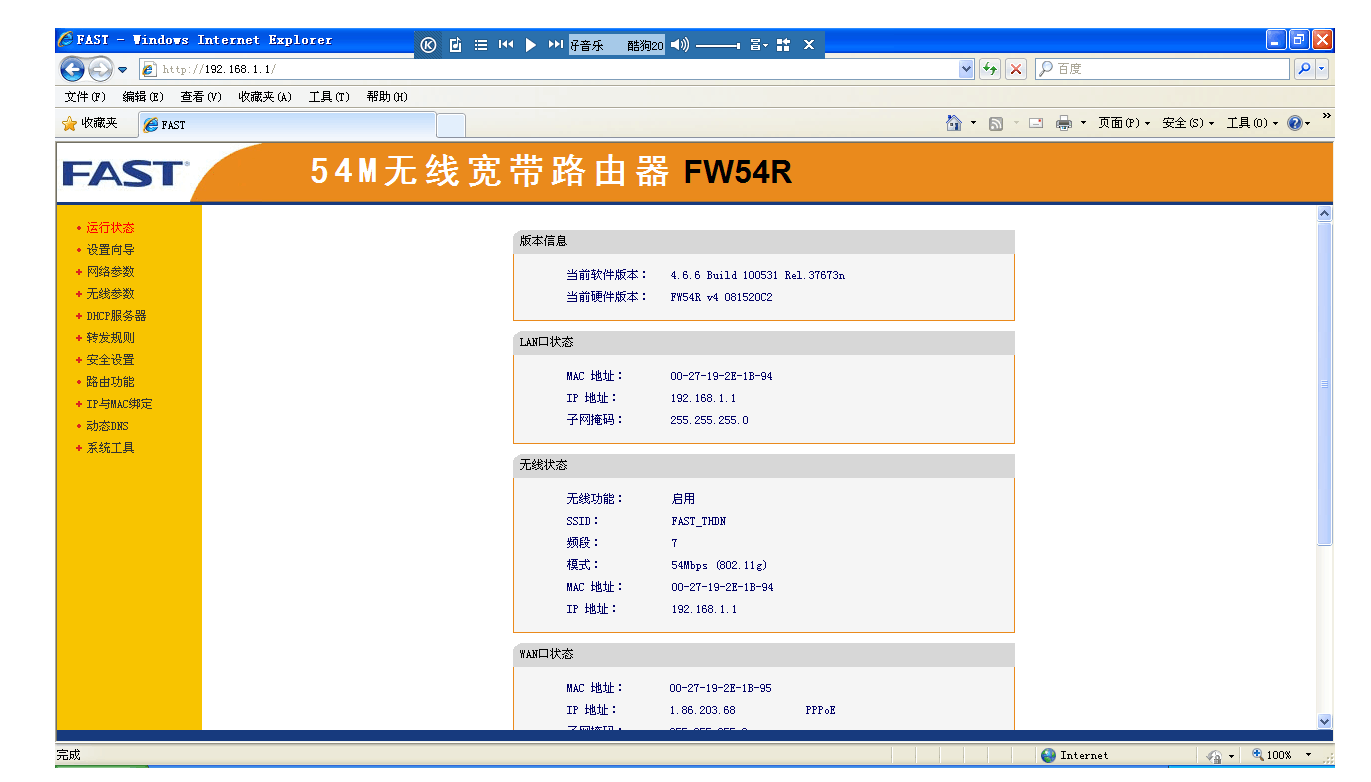
大家好,今天给各位分享tplink路由器如何连接路由器的一些知识,其中也会对怎样连接tp-link路由器设置进行解释,文章篇幅可能偏长,如果能碰巧解决你现在面临的问题,别忘了关注本站,现在就马上开始吧!
一、两个TPlink路由器串联怎么设置
可以先登录进入到自己的路由器后台进行设置,如设置为自动获取IP地址、将其网关地址修改为不同于第一个路由器的网关。开启DHCP服务功能,然后将上一个路由器的LAN口网线连接到该路由器的WAN口即可。具体的设置方法如下:
1、将第二个路由器连接电脑,输入其IP地址登录进入。
2、登录进入到路由器后台以后点击路由设置。
3、进入到设置界面以后,点击上网设置。选择WAN口连接类型为自动获取IP,再点击保存。
4、点击无线设置,开启无线功能,输入需要的WIFI名称以及密码点击保存。
5、再点击LAN口设置,将其网关地址修改为不同于第一个路由器的网关地址点击保存。
6、最后点击DHCP服务器,勾选开启DHCP功能点击保存。
7、此时将第一个路由器的LAN口与第二个路由器的WAN口使用网线连接。
8、网线连接完成以后点击第二个路由器后台的网络状态,可以看到已经有网络传输数据了。即已经完成该两个路由器的连接了。
二、怎样连接tp-link路由器设置
工具/原料:路由器,网线,宽带猫,电脑。
1、首先路由器和宽带猫电脑连接,如图:
2、然后打开浏览器输入路由器的管理地址和登录密码。
3、登录后台后,点击设置向导,然后根据向导指示填写相应的参数即可。
4、选择联网模式一般是pppoe,然后点击下一步输入宽带帐号和密码,点击下一步:
5、宽带参数设置完后,进入无线设置界面,填写一个无线名称和密码如图:
6、无线设置完毕后,点击保存,然后重新启动路由器即可正常使用了。
注意事项:路由器和宽带猫之间的网线请勿连接错误,路由器的wan口和宽带猫的lna口连接,然后路由器的lan口和电脑的网卡连接。
三、tp-link更换路由器怎么设置路由器
工具/原料:路由器,网线,宽带猫,电脑。
tplink路由器的安装和设置步骤如下:
1、首先路由器和宽带猫电脑连接,如图:
2、然后打开浏览器输入路由器的管理地址和登录密码。
3、登录后台后,点击设置向导,然后根据向导指示填写相应的参数即可。
4、选择联网模式一般是pppoe,然后点击下一步输入宽带帐号和密码,点击下一步:
5、宽带参数设置完后,进入无线设置界面,填写一个无线名称和密码如图:
6、无线设置完毕后,点击保存,然后重新启动路由器即可正常使用了。
注意事项:路由器和宽带猫之间的网线请勿连接错误,路由器的wan口和宽带猫的lna口连接,然后路由器的lan口和电脑的网卡连接。
好了,文章到这里就结束啦,如果本次分享的tplink路由器如何连接路由器和怎样连接tp-link路由器设置问题对您有所帮助,还望关注下本站哦!











