

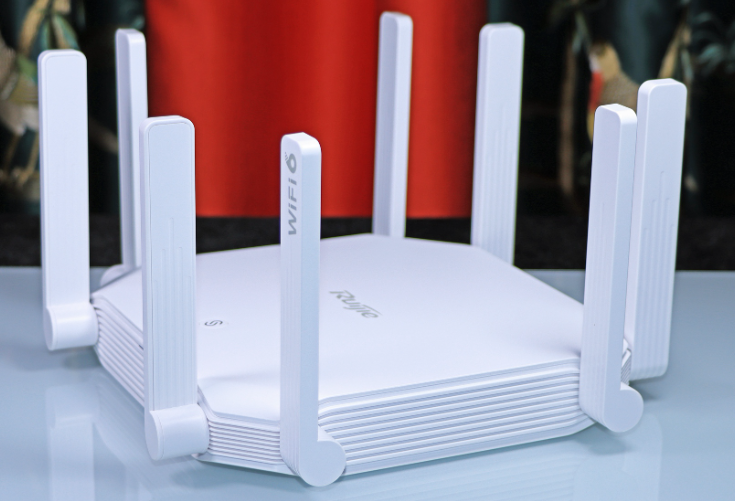
大家好,wifi漫游相信很多的网友都不是很明白,包括wifi放大器漫游和不漫游对比也是一样,不过没有关系,接下来就来为大家分享关于wifi漫游和wifi放大器漫游和不漫游对比的一些知识点,大家可以关注收藏,免得下次来找不到哦,下面我们开始吧!
一、wifi漫游怎么关闭
关于这个问题,要关闭WiFi漫游,可以按照以下步骤操作:
2.在设置菜单中找到并点击"网络和互联网"选项。
3.在网络和互联网设置中,找到并点击"WiFi"选项。
4.在WiFi设置中,找到并点击"高级"选项。
5.在高级WiFi设置中,找到并点击"WiFi漫游"选项。
6.在WiFi漫游设置中,将开关从"开启"状态切换到"关闭"状态。
这样就成功关闭了WiFi漫游。请注意,不同的设备可能会有略微不同的设置路径,但基本原理是相同的。
二、开WiFi漫游信号会变好吗
无线用户可以在整个WLAN覆盖区内移动,无线网卡能够自动发现附近信号强度最大的AP,并通过这个AP收发数据,保持不间断的网络连接
三、wifi全屋漫游要开启吗
可以选择开启。开启漫游后在一个有多个无线信号覆盖的区域内,可以实现自动连接信号最强的那个信号,提升用户的体验。
四、wifi漫游是开启的好还是关闭
如果在号码所属地之外的地方使用流量并超出了规定的流量范围,超出部分会增收费用,因此如果用户不想被增收流量费用,最好关闭这个功能。
节省流量的方法:1、最好在使用流量时将移动数据开关开启,如果一直开着手机上的一些应用可能会在后台使用流量。
2、尽量选择一些节省流量的浏览器,一些浏览器自带“节省流量”功能,可以设置图片的分辨率。
3、在手机的系统设置中将“自动更新”关闭。
4、可以开启手机的流量监测功能,实时掌握流量使用情况。
五、ap要不要开wifi漫游功能
1、AP(接入点)是否需要开启WiFi漫游功能主要取决于具体的使用场景和需求。
2、如果在一个大型的网络环境中,需要覆盖广泛的区域,且用户需要在不同的AP之间无缝切换,并且用户使用的设备不支持同时连接多个AP,那么开启WiFi漫游功能将非常有用。通过开启漫游功能,用户可以在移动过程中,自动连接到信号强的AP,并实现无缝切换,提供更好的用户体验。
3、另一方面,如果网络环境相对小型,且AP之间的距离较近,且支持同时连接多个AP的设备较多,那么开启WiFi漫游功能可能不是必需的,因为用户可以手动连接到相应的AP,并且可以同时连接多个AP,实现流畅的移动。
4、总结而言,是否开启WiFi漫游功能,取决于具体的需求和使用场景,开启漫游功能可以提供更好的移动性和用户体验,但对于小型网络环境或支持同时连接多个AP的设备,可能不是必须的。
好了,文章到此结束,希望可以帮助到大家。










