

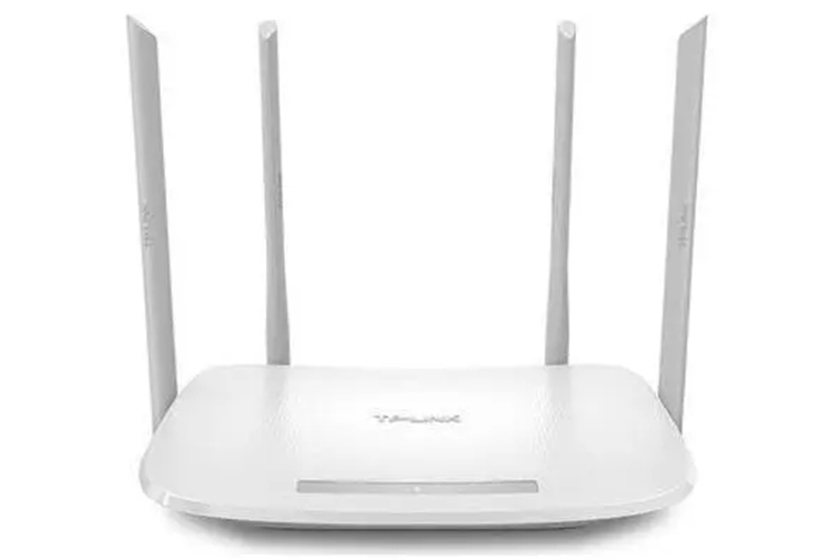
大家好,今天小编来为大家解答无线路由器如何安装和使用192.168.1.1这个问题,怎么进入192.168.1.1设置无线路由器很多人还不知道,现在让我们一起来看看吧!
一、手机怎么设置路由器 手机登陆192.168.1.1方法
1、当用手机来设置路由器时,手机需要先关闭移动数据流量,然后手机再搜索连接到路由器的WiFi信号。这是手机能够登陆到192.168.1.1设置页面的前提条件。
2、用手机登录192.168.1.1时,手机连接路由器的WiFi信号后,手机中的IP地址,要设置为:DHCP,如下图所示。
3、某些路由器在检测到IP地址冲突时,会自动修改其自身的IP地址;另外,路由器的IP地址,也是可以手动进行修改的。所以在用手机对其设置时,可以先检查、确认下该路由器的IP地址,现在到底是多少。可以通过查看手机中获取到的IP地址信息来判断,如下图所示。“路由器”后面的地址是:192.168.1.1,说明该路由器的IP还是192.168.1.1.
4、有些用户的手机,打开浏览器后,默认显示有一个百度、360或者其它的搜索框。不少用户习惯性的在搜索框中输入192.168.1.1,出现无法登录到192.168.1.1的问题。正确的输入位置时,在浏览器的地址栏中输入,即浏览器中显示网址的地方输入192.168.1.1,如下图所示,才能够登录进去的。
(1)工作站A将工作站B的地址12.0.0.5连同数据信息以数据包的形式发送给路由器1。
(2)路由器1收到工作站A的数据包后,先从包头中取出地址12.0.0.5,并根据路径表计算出发往工作站B的最佳路径:R1->R2->R5->B;并将数据包发往路由器2。
(3)路由器2重复路由器1的工作,并将数据包转发给路由器5。
(4)路由器5同样取出目的地址,发现12.0.0.5就在该路由器所连接的网段上,于是将该数据包直接交给工作站B。
(5)工作站B收到工作站A的数据包,一次通信过程宣告结束。
二、怎么进入192.168.1.1设置无线路由器
不是所有路由器都是以192.168.1.1为主页的。
首先查看路由器背面的主页网站,是否为192.168.1.1,然后根据路由器上的主页登陆。如果路由器主页不是192.168.1.1则会登录不上。
以我家的路由器为例:背面显示管理页面为:falogin.cn
这时候登录192.168.1.1显示的界面为:
登录背面的管理页面网址falogin.cn显示的界面为:
如果管理网址是192.168.1.1,我们看一下设置无线路由器的方法:
1、打开电脑IE浏览器在网址栏里输入192.168.1.1,输入密码进入路由器设置;(如果忘记密码可以点击忘记密码根据提示找回密码)
2、点击无线设置,可以设置无线的密码;
3、点击设备管理,可以管理连接该无线的设备的下载速度和禁止使用功能;
4、点击高级设置,则有更多的功能,在这里可以设置儿童设备上网时间设置、上网行为等等。
通过路由器PESET按键恢复出厂设置:
另外路由器都有恢复出厂设置的键,如果找不回密码,或者网络不稳定可以通过恢复出厂设置来解决。
路由器的背面通常有一个RESET按钮,这个按钮就是恢复出厂设置按键,通常是一个小孔,少数路由器为一个小按钮,旁边标注有RESET标注,很容易在路由器上找到,如下图:
正确的通过路由器复位按钮恢复出厂设置的步骤为:
1、首先先把路由器的电源拔掉,然后用牙签或者圆珠笔尖通过RESET小孔按住里面的开关不放
2、然后再把电源插上等待几秒,此时我们去观察路由器指示灯会发现有几个指示灯会快速闪烁,然后大约5秒后恢复平静,此时我们送放开牙签或者圆珠笔尖等就已经实现恢复出厂设置了。
路路由器恢复出厂设置后,登陆路由器地址以及用户名与密码就都默认还原了,一般默认路由器用户名与密码均为admin,大家可看路由器背面铭牌上的标注即可知道。
以上就是家用无线路由器的设置方法,大家学会了吗。
三、设置路由器的步骤192.168.1.1
以tplink路由器为例,登录设置方法如下:
1、首先进入网站后,新路由器或重置之后的路由器进入设置页面先设置密码再点击确定,知晓密码的路由器直接输入密码登录。
2、登录到路由器界面以后,点击右下角的“路由设置”,进入路由器设置界面。
3、进入路由器界面,选择“上网设置”,上网方式选择“宽带拨号上网”然后输入宽带账号和宽带密码,点击“连接”按钮。
4、在路由器设置界面,在无线功能选择“开启”,在输入无线名称跟密码(自己设置个好记的),然后在点击“保存”。
5、在选择LAN口设置,在LAN口ip设置里选择“手动”,ip地址里输入:192.168.1.51,子网掩码输入:255.255.255.0,然后点击“保存”LAN口就设置好了。
如果你还想了解更多这方面的信息,记得收藏关注本站。











