

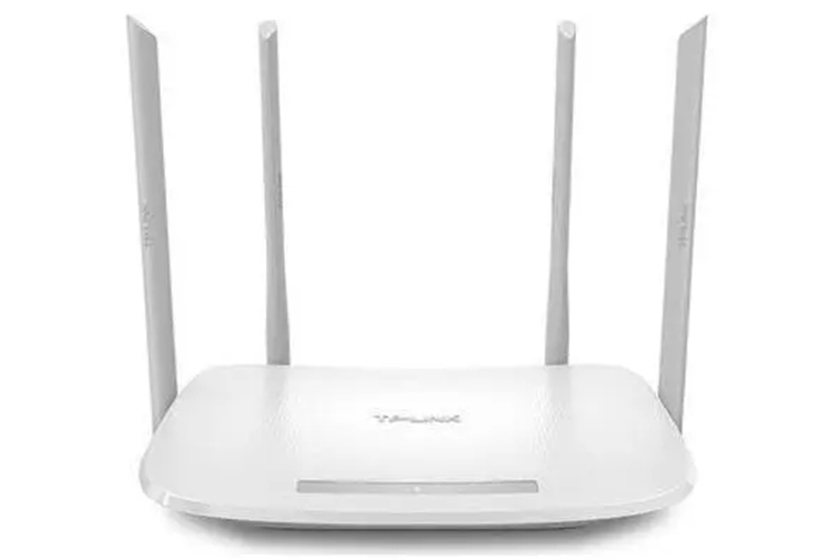
其实如何桥接无线路由器教程的问题并不复杂,但是又很多的朋友都不太了解路由器无线桥接教程详细,因此呢,今天小编就来为大家分享如何桥接无线路由器教程的一些知识,希望可以帮助到大家,下面我们一起来看看这个问题的分析吧!
一、桥接两个路由器:详细教程
1、没问题,下面是详细的教程,让你轻松搞定,想要桥接两个路由器吗。
2、首先,进入主路由器的配置界面,启用DHCP功能,并调整好无线设置。然后,重启无线路由器,让设置生效。
3、接着,转到副路由器的配置界面,关闭DHCP功能,并设置LAN口地址与主路由器在同一网段。另外,确保副路由器的SSID与主路由器不同。设置完毕后,记得重启路由器。
4、现在,回到主路由器,在WDS设置下,将WDS模式改为中继模式。选择加密类型,可以是WEP或WPA/PSK(这里以WEP为例),然后输入密钥。点击“开始扫描”,找到副路由器后,保存设置并重启路由器。
5、最后,再次进入副路由器的设置界面,填写与主路由器相同的加密方式和密钥。请注意,副路由器的频道必须与主路由器一致。点击“开始扫描”,找到主路由器并完成设置。
二、路由器无线桥接教程详细
1、确认连接的主路由器的名称、密码、固定信道,保持网络畅通。
2、断开主路由器和电脑的连线,将副路由器保持通电,使用网线一头插在电脑网络接口上,另一头插在副路由器的LAN(有4个端口)的任意一个接口上。
3、登录路由器,点网络参数→LAN口设置→IP地址:192.168.1.1改为:192.168.1.2。
5、登录路由器,无线设置→基本设置→ISSD号修改成和主路由器一样,将信道也改成6,点选开启WDS选项→保存。
7、在弹出来的周边无线讯号,点连接。
8、输入主路由器正确的密钥→保存。
10、DHCP服务器→DHCP服务→不启用→保存。
11、系统工具→重启路由器→重启路由器→确定。
12、底部已有WDS状态,路由器桥接成功。
三、无线桥接设置教程
想要实现无线桥接,你需要一个具备此功能的路由器或无线AP。在许多家用无线路由器中,这个功能可能被称为无线桥接或WDS等。本文将介绍如何使用W311R路由器进行无线桥接设置。
为了设置两台路由器,请确保它们都已通电。建议通过有线连接进行设置,因为两台路由器的默认网关都是192.168.0.1。
首先,将主路由的网关更改为192.168.6.1。登录路由器的WEB界面,完成PPPOE拨号设置后,确保主路由能正常上网。然后,设置主路由的SSID为test1。在WDS设置中,使用Lazy模式后保存并重启路由器;使用Repeater模式后,扫描并添加SSID为test2的信号,保存并重启路由器。
接下来设置另一台路由器(从路由)。同样使用WDS功能进行设置。此时,主路由的WDS模式可以是Lazy或Repeater,而从路由只能选择Repeater模式。开启扫描,找到test1的信号,添加并保存。然后关闭从路由器的DHCP服务器,保存并重启路由器。
现在,通过无线或有线方式连接到从路由。等待自动获取IP地址成功后,测试连通性。如果能ping通主路由网关1.1,那就没问题了!如果ping不通,请检查配置或无线加密方式是否正确。
在进行无线桥接时,无线加密只能采用WEP方式。同时,两台路由器都必须支持无线桥接功能。另外,为了实现最佳覆盖范围和信号强度,请仔细考虑两台路由器的放置位置。
OK,本文到此结束,希望对大家有所帮助。











