

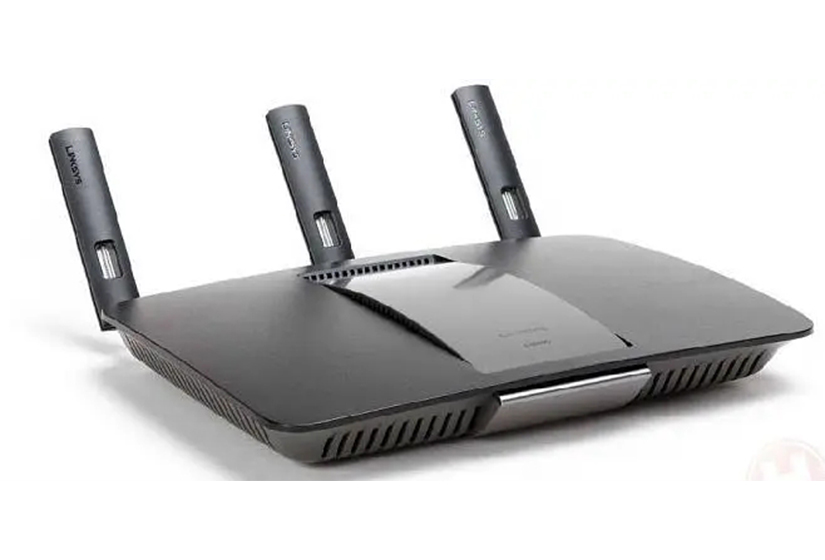
大家好,关于dlink路由器很多朋友都还不太明白,今天小编就来为大家分享关于d-link是什么品牌的路由器的知识,希望对各位有所帮助!
一、如何登陆D-Link路由器设置界面
可通过手机或笔记本找到无线路由器的无线信号(包含dlink或设备名称),一般没有密码,部分设备提示有输入密码的请到设备底部标签查看。
打开浏览器,在地址栏输入,回车。默认登录的用户名是:admin,没有密码。
2、家用路由器配置—PPPOE向导配置(DIR-605L、DIR-619L等)
在“网络连线设置”选择PPPOE,然后输入宽带运营商提供的帐号与密码(电脑宽带连接里面相同);在“无线连接设置”输入自己的无线网络名称及密码(不少于8位),点击“连接”。
3、路由器正在连接到Internet,请稍等!
4、恭喜您,现在已经连接上Internet!点击“完成设置”。跳转到D_Link网站,表示可以上网了。若一直提示连接,无法通过。请先确认宽带的用户名密码输入是否正确。可以尝试手动设置PPPOE5。
5、家用路由器配置—PPPOE向导配置(DIR-890L、DIR-880L、DIR-859、DIR-850L(B)、DIR-868L(B)、DIR-818LW等)
出现设置向导界面,点击“下一步”。
注意:若检测结果为其它上网方式,可点击“返回”选择上网方式为“PPPOE”。
7、输入宽带运营商提供的拨号帐号与密码,点击“下一步”。
8、设置Wi-Fi无线网络的名称,设置Wi-Fi无线网络的密码,点击“下一步”。
9、设置管理员密码,点击“下一步”。
10、请确认此页面显示信息无误,点击“下一步”
注意:建议记录下此页的信息,以备遗忘后查询。此页面记录了Wi-Fi无线名称与密码、设备登陆密码。
请先确认宽带的用户名密码输入是否正确,可以直接连接电脑,在电脑里新建宽带连接测试,或直接联系宽带运营商。
二、dlink无线路由器设置后不能上网的原因及解决方法
D-Link在有线/无线家庭网络上,以优质、简易使用并获无数国际奖项肯定之产品,在此领域上领先超群。但是也还有不少用户是不知道dlink无线路由器设置之后不能上网的原因是什么,当你遇到无线路由器设置后不能上网时应该怎么解决呢?我为大家分享了dlink无线路由器设置后不能上网的具体操作方法,希望能帮助到大家。
遇到连接D-Link无线路由器无法上网时,请用户首先检查D-Link路由器的安装和设置是否正确,很多时候都是用户粗心大意,在安装D-Link路由器,以及配置上网参数的时候出错,引起的无法上网。大家可以参考这篇文章进行检查:D-Link无线路由器ADSL上网设置(Win XP系统)
如果你的确认自己的D-Link无线路由器的安装正确,并且上网参数也配置正确,但是任然无法上网,那么请参考下面的解决办法。
登录到你的D-Link路由器的管理界面——>点击“状态”——>“系统信息”——>查看“WAN”:
有可能是在输入宽带帐号和密码的时候不小心输入错误,所以,请再次仔细的输入正确的宽带用户名和密码,然后测试一下能否上网。
2、宽带运营商进行了MAC地址绑定
目前国内有些地方的ISP宽带运营商,会对用户的宽带帐号进行MAC地址绑定,来限制用户使用宽带路由器共享上网。
解决办法:所以请咨询你的ISP宽带运营商,询问是否进行了MAC地址绑定,是否提供MAC地址解绑服务,同时用户还可用D-Link路由器上的MAC地址克隆来解决MAC地址绑定的问题。
如果你的ISP宽带运营商没有进行MAC地址绑定,并且你的D-Link路由器的安装和上网配置都正确,但是WAN口任然没有IP地址信息,则多半是宽带线路出现了问题。
解决办法:向你的宽带运营商进行故障申报,一般24小时内会有工作人员上门进行处理。
dlink无线路由器设置后不能上网的原因(二)
1、电脑IP配置有误
通过宽带路由器共享上网时,计算机的IP地址一般建议配置为自动获得(动态IP地址),
如果你在浏览器上设置了代理服务器,但是代理服务器已经失效,会使得你的计算机无法上网。
解决办法:关闭浏览器上的代理服务器设置;打开电脑上的IE浏览器——>选择“工具”——>“Internet选项”——>“连接”——>“局域网设置”——>不勾选“为LAN使用代理服务器”——>点击“确定”。
3、D-Link路由器上设置了访问控制或者家长控制
解决办法:请登录的你的D-Link路由器的管理界面,点击“高级”,然后点击“访问控制”和“家长控制”,清空里面的配置,点击保存设定。
解决办法:请安装知名的安全杀毒软件,国内的360、金山和电脑管家就不要用了,根本检测不出病毒;推荐使用卡巴斯基、AVG、NOD32、诺顿、Avast、小红山、比特梵德(BitDefender)等国际知名品牌的杀毒软件进行病毒查杀。
5、接线是否正确?电话线----->猫(有的是直接网线入户就没有猫)------>网线接路由器WAN接口--->电脑接4个LAN接口的任意一个即可。
6、全部填写完毕后,记得要克隆网卡的MAC地址,否则可能会造成不能上网的现象。
7、路由器其他的设置最好是不要动,万一怀疑动了,就复位一下再做上诉步骤。
8、可以使用ping 192.168.0.1和127.0.0.1来检查本机网卡、路由器是否正确连接并是否正常。
9、D-links路由器的IP地址是192.168.0.1,登陆账号admin,密码为空。
10、使用向导设置填入你的宽带账号密码时要注意,你的宽带接入模式,一般有3种:PPPoE、静态、动态,一般使用PPPoE的居多,宽带入户的(也就是免猫的)使用动态的居多,这个要正确选择,否则是不能上网的。
本机的IP地址和DNS一般设成自动获取即可,熟练地或是想加快开机检测速度或是想限制指定局域网的电脑上网状态的就可以使用指定IP地址,当路由器能正确上网了,DNS在路由器的状态里面是可以看到的。
dlink无线路由器设置后不能上网的解决方法就这么简单了,大家学会了没有呢,按照教程来操作,要是还不会就多浏览几遍教程。
在电脑在进入【控制面板】--------【网络和 Internet】------【网络连接】再在那个【以太网】上点击一下右键,再点选择【属性】
然后再选择TCP/IPv4在上面双击一下,再设置成自动获得IP地址就可以了。还有DNS也调成自动获得。如果是设置好了的。就不要管了。
d-link无线路由器的默认IP地址是:192.168.0.1在地址栏上输入这些,然后再回车一下就可以看到如下图所示的界面。
进入这个界面以后,选择你的上网方式。输入相关的账号或是IP地址。还有下面WIFI名称及密码输入好再点击【连接】
连接完成以后就会自动登陆路由器,然后你再试试看看,能不能上网。如果账号和密码没有问题一般都不会有问题。
三、如何在d link路由器中设置无线网络(设置的操作方法和图示步骤)
D-Link DIR503微型路由器安装和设置教程;新购买的D-Link DIR503无线路由器需要经过以下三个设置步骤才能连接互联网:1.连接DIR503路由器;2.设置计算机的IP地址;3.设置DIR503路由器上网。
D-Link DIR503微型路由器上只有一个网络电缆接口。所以,设置D-Link DIR503路由器上网,需要准备一台笔记本电脑;笔记本需要连接DIR503的wifi信号才能设置。
在设置D-Link DIR503路由器之前,您需要设置 quot无线网络连接 quot在笔记本电脑中进行:自动获取,如下图所示。
第二步、连接D-Link DIR503路由器
1.D-Link DIR503路由器上有一个Internet/LAN接口,用来连接cat,如下图所示。
2.在笔记本电脑上启用无线功能,搜索并连接到D-Link DIR503微型路由器的wifi信号
D-Link DIR503迷你路由器,出厂时默认开启无线网络,无线网络不加密,可以直接连接。
第三步、设置D-Link DIR503路由器上网
打开计算机上的浏览器,在地址栏中输入:192.168.0.1,然后按键盘上的Enter键。
单击 quot安装向导 quot选项,如下图所示。
输入:admin in quot用户名 quot, quot密码 quot是空白的,所以不要不要填写,请单击 quot登录 quot。
4.单击 quotInternet安装向导 quot
6.选择 quot互联网访问方法 quot
有三个选项:静态IP地址、动态IP地址和宽带拨号在 quot互联网接入模式选择 quot。其实上网方式是根据用户办理的宽带业务类型来决定的,下面详细解释。
如果宽带运营商在办理宽带业务后向您提供了宽带账号和密码,且路由器不使用时,您需要使用 quot宽带连接 quot在电脑上填写宽带账号和密码进行拨号上网。
此时,当设置DIR503路由器访问互联网时,您应该选择 quot宽带拨号—— quot;在 quot互联网接入模式选择 quot选项,然后单击 quot下一个 quot
用户名 quot填写您的宽带账号—— quot密码 quot填写您的宽带密码3354 quot服务名称和 quot服务器名称 quot单击“下一步”而不是3354。
没有路由器,把宽带网线接到电脑上就可以上网了。你的宽带类型是:动态IP。
这时,在设置DIR503路由器上网时,应该选择 quot互联网接入模式选择 quot:动态IP地址——,然后单击 quot下一个 quot
请点击 quot克隆PC quot3354并点击 quot下一个 quot。
如果宽带运营商在办理宽带业务后给你提供了静态IP地址、子网掩码、网关和DNS地址;而路由器不用的时候,你需要在电脑的本地连接中填写这些IP地址信息,然后电脑就可以上网了。
此时,当设置DIR503路由器访问互联网时,选项 quot互联网接入模式选择 quot应该选择:静态IP地址并单击 quot下一个 quot
然后填写宽带运营商提供的IP地址、子网掩码、网关和DNS信息——,点击 quot下一个 quot
在 quot无线SSID quot后天点击 quot下一个 quot
选择 quot加密方法 quot:激活WPA PSK WPA2 PSK自动——“WPA共享密钥 quot选项并设置无线wifi密码3354。单击 quot下一个 quot。
9.单击 quot保存设置 quot重新启动路由器。
quot;无线SSID quot是无线wifi的名字。请用字母和数字来设置它,不要不要用汉字。因为部分手机和笔记本的无线网卡不支持中文。
quot;WPA共享密钥 quot就是无线wifi密码。建议使用大小写字母数字符号组合设置,密码长度应大于8位。
,D-Link DIR503路由器连接错误。请记住路由器连接的原理:WAN口连接宽带网线。
错误选择 quot互联网访问方法 quot。互联网访问模式 quot由用户决定宽带类型,不要随意选择;请根据Wutu.com编辑的上述方法判断您的宽带类型,然后做出选择。
quot;互联网访问模式 quot表示在进行宽带拨号时,宽带账号和密码填写错误,导致设置后无法上网。如果你不确定你的账号和密码是否正确,你可以打电话给你的宽带运营商检查和验证。
quot;互联网访问方法 quot意味着当IP地址为静态时,IP地址、子网掩码、网关和DNS填写错误,导致无法访问互联网。如果你不如果您不知道静态IP地址参数,可以咨询您的宽带运营商。
四、d-link是什么品牌的路由器
百度搜索下,就知道了。友讯集团(D-Link),成立于1986年,1994年10月于台湾证券交易所挂牌上市,为台湾第一家上市的网络公司,以自创D-Link品牌行销全球,产品遍及100多个国家。D-Link的历史就是中国网络通讯产业的发展史,二十多年来,D-Link以“Building Networks for People为人类创造网络”为宗旨,实现全球产品覆盖。有网络的地方,就有D-Link。
END,本文到此结束,如果可以帮助到大家,还望关注本站哦。











