

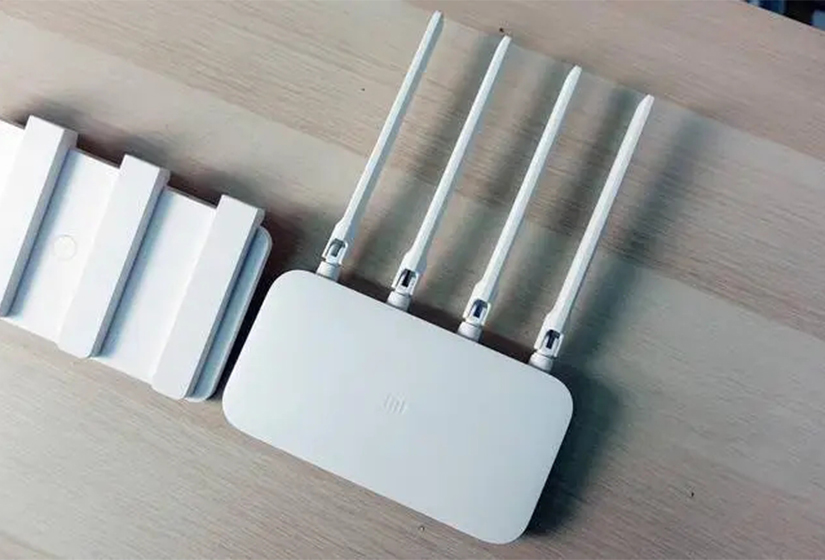
大家好,如果您还对磊科路由器怎么设置连接上一个路由器不太了解,没有关系,今天就由本站为大家分享磊科路由器怎么设置连接上一个路由器的知识,包括磊科无线路由器连接路由器怎么设置的问题都会给大家分析到,还望可以解决大家的问题,下面我们就开始吧!
一、网络中第二台磊科无线路由器怎么设置
无线路由器接无线路由器,第二个路由器设置,有两种方法(前提是第一个路由器已经设置好):
第一种方法:动态IP方式(第一个路由为主路由,第二个路由为从路由)
1、从路由器插上电,先不要接主路由LAN口,把从路由器复位(恢复出厂);
2、电脑连接从路由器任一LAN口,进入设置页面;
4、然后再设置一下SSID、加密方式和密码;
6、设置好以后,把主路由LAN口接出来的网线接在从路由器的WAN口上。
1、先将电脑连接从路由器的LAN端口,把从路由的IP地址改了。例如多数的路由器地址都是192.168.1.1,我们只要将从路由器IP地址改为192.168.1.10即可;
2、再在设置里将从路由器的DHCP功能关闭;
3、最后将主路由器接出来的网线接在从路由器的LAN端口上(随便哪一个都行),注意不能是WAN端口。
二、磊科无线路由器连接路由器怎么设置
路由器接路由器,第二个路由器设置,有两种方法(前提是第一个路由器已经设置好):
第一种方法:动态IP方式(第一个路由为主路由,第二个路由为从路由)
1、从路由器插上电,先不要接主路由LAN口,把从路由器复位(恢复出厂);
2、电脑连接从路由器任一LAN口,进入设置页面;
4、然后再设置一下SSID、加密方式和密码;
6、设置好以后,把主路由LAN口接出来的网线接在从路由器的WAN口上。
1、先将电脑连接从路由器的LAN端口,把从路由的IP地址改了。例如多数的路由器地址都是192.168.1.1,我们只要将从路由器IP地址改为192.168.1.10即可;
2、再在设置里将从路由器的DHCP功能关闭;
3、最后将主路由器接出来的网线接在从路由器的LAN端口上(随便哪一个都行),注意不能是WAN端口。
三、磊科路由器按了后面的默认设置按钮后,怎么配置路由上网
在电脑浏览器再设置下路由器就可以了,下面操作步骤:
1、鼠标双击打开浏览器,在浏览器中输入:192.168.1.1按回车键,在跳转的页面中输入账户guest,密码 guest,点击“确定”。
2、进入路由界面设置,在页面的网络接入类型中有3种接入类型选择“静态IP”、“动态IP”、“PPPoE”。
1)静态IP(有固定IP,子网掩码,网关,dns宽带的用户)拨号上网的用户,可点击“静态IP”输入电脑上网固定的IP地址、子网掩码、默认网关、首选DNS服务器,再设置无线的SSID号和密码,“确定”即可,参考如下设置步骤:
2)“动态IP”(从另外一个路由器里面分出来的网络,例如公司,小区,或者和邻居合用一根宽带的用户)拨号上网的用户,在页面的网络接入类型中选择“动态IP”,设置无线的SSID号和密码,“确定”即可,参考如下设置步骤:
3)“宽带连接”程序拨号上网的用户,在页面的网络接入类型中选择“PPPoE”,输入宽带的帐号和密码,再设置无线的SSID号和密码,“确定”即可,参考如下设置步骤:
3、设置完保存下,就可以正常上网了。
关于磊科路由器怎么设置连接上一个路由器,磊科无线路由器连接路由器怎么设置的介绍到此结束,希望对大家有所帮助。











