

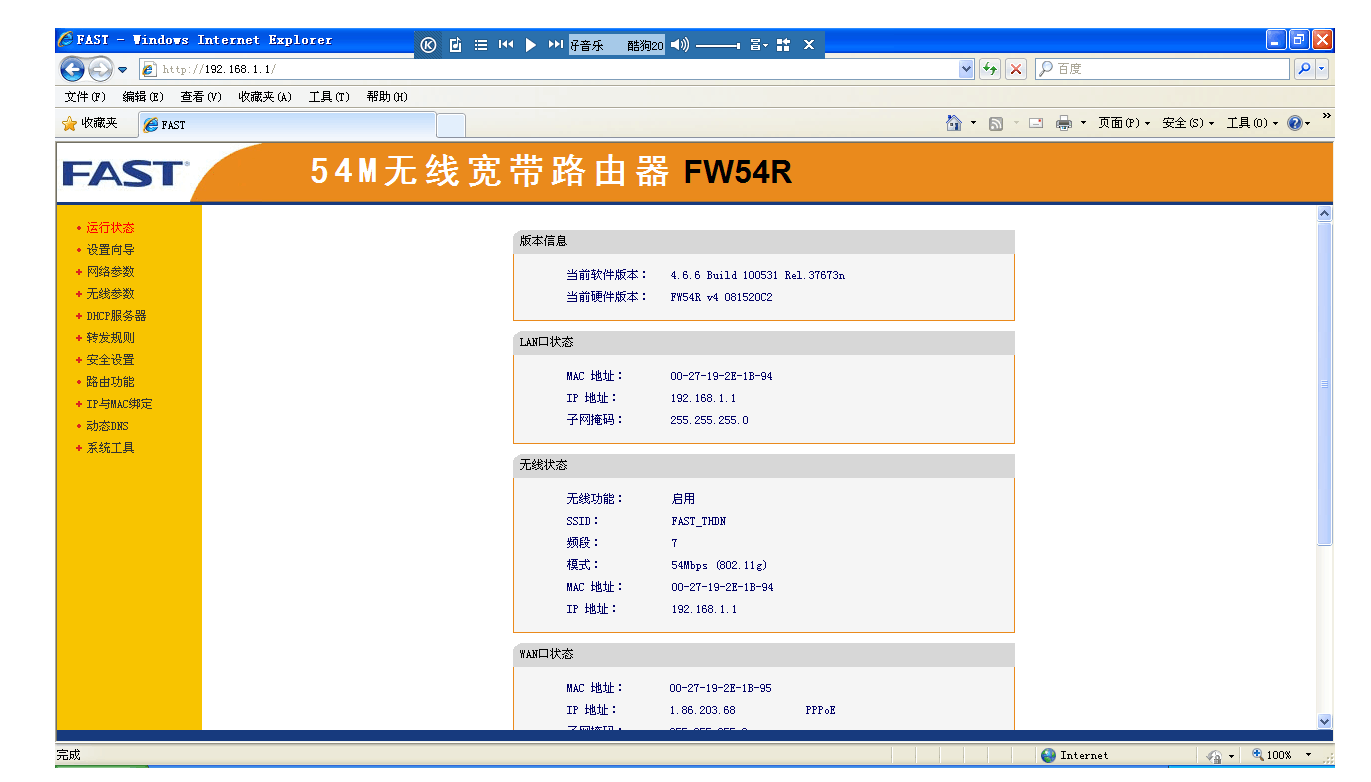
各位老铁们,大家好,今天由我来为大家分享友讯路由器怎么设置密码,以及友讯无线路由器无线WiFi密码怎么设置的相关问题知识,希望对大家有所帮助。如果可以帮助到大家,还望关注收藏下本站,您的支持是我们最大的动力,谢谢大家了哈,下面我们开始吧!
一、友讯路由器怎么设置
我们可能都知道友讯是一个比较出名的台湾路由器品牌,下面要为大家分享的就是友讯路由器怎么设置,希望你会喜欢!
这里以型号DI-504为例,其它型号设置也差不多,甚至是一样的。
第一步:连接DI-504宽带路由器到您的网络
A.首先,将DI-504自带的9V交流电源适配器连接到DI-504后面板上;然后将适配器插入您的电源插座。DI-504前面板的电源LED指示灯亮,表明操作正确。
B.将一条以太网缆线的一端插入DI-504后面板上的WAN端口,另一端插入您的DSL/Cable modem上的以太网端口。DI-504前面板的WAN口的.LED指示灯亮,表明操作正确。
C.将另一条以太网缆线的一端插入DI-504后面板上的LAN端口,另一端插入您用于配置DI-504的计算机网卡上。DI-504前面板的LAN口的 LED指示灯亮,表明操作正确。
要复位系统设置为工厂设置,请遵照以下步骤:
1.不要断开DI-504宽带路由器的电源,
2.用曲别针按下reset按钮并保持5秒钟,
3.放开按钮DI-504将自动重启。(备注:若按住少于五秒钟, DI-504仅会重新激活,而不能恢复设置为工厂设置)
第二步:连接其他计算机到DI-504宽带路由器
用其他的以太网缆线,将需要通过DI-504宽带路由器上网的具有以太网接口的其他计算机连接到DI-504后面板上剩余的3个LAN端口上。
当您完成以上两步安装向导后,您所连接的网络拓扑图应与下图相似。
第三步:正确配置您计算机的网络设置
A.在您正在使用的计算机桌面上,用鼠标右键点击网上邻居,选择“属性”。
B.在随后打开的窗口里,用鼠标右键点击网上邻居,选择“属性”。
C.在随后打开的窗口里,先选择Internet协议(TCP/IP),再用鼠标点击“属性”。
D.在随后打开的窗口里,输入IP地址:192.168.0.2;子网掩码:255.255.255.0;默认网关:192.168.0.1;DNS为当地电信的IP地址,以成都为例输入:61.139.2.69。
E.然后在开始菜单的运行框里输入ping 192.168.0.1-t
能得到如下图的结果,就说明您以上的配置正确。
第四步:正确配置 DI-504宽带路由器
A.打开Web浏览器,在地址栏中键入,然后按Enter键。
B.在随后打开的登陆窗口里,输入用户名:admin;让密码为空白;然后单击“确定”。
C.在随后打开的窗口里,单击“设置向导”。
第五步:DI-504宽带路由器选择互联网连接类型
A.如果您选择动态IP地址,则按以下步骤完成。
点击“重新激活”,完成DI-504宽带路由器的设置。
B.如果您的ISP给您一个固定的IP地址,您就选“固定IP地址”。
输入IPS给您的IP地址,子网掩码,默认网关,DNS后按“下一步”。再点击“重新激活”,完成DI-504宽带路由器的设置。
C.如果您是使用ADSL modem上网,则选择“PPPOE”。
输入由您的ISP提供的用户名和密码;单击下一步后;再点击“重新激活”,完成DI-504宽带路由器的设置。
最后其他设置或信息参看“进阶设定”,“工具”,“系统状态”或DI-504宽带路由器的用户手册。
二、友讯路由器的简单设置的方法介绍
随着现代生活水平的提高,相信有很多家庭都会有二三台电脑,为了能共享上网,路由器也就成了必不可少的东西,友讯家用路由器一般有四个LAN口,可以同时接四台电脑上网,十分方面,但还有不少人不会设置路由器,今天我们就给大家介绍一下路由器的简单设置过程。
其实不会设置路由器也是一个不小的问题,会导致种种不便,有一点小问题就找人来修理,如果可以掌握一定的知识,相信对你是一个不小的帮助。
一、路由器在内网中起到了一个分线的作用,路由其实也有一个小型的处理器用来处理数据,也算是一台小型的电脑了,当你给路由通电的时候,它就会自动拨号了,所以你的电脑不必再进行拨号了,路由它占用的是一个公网的IP,它本身还是我们这个局域网的网关,连接到路由的这些电脑就属于子网。
二、路由器有两个端口,一个端口连接内网,一个连接外网,所以,电脑一定要和路由器的一个端口处于同一个网段,友讯路由的内网IP一般是192.168.1.1,所以我们接入路由的电脑的IP取址范围在192.168.1.2~192.168.1.255,只要在范围里面就可以了,IP的设置在TCP/IP设置里面进行,打开控制面版-网络连接-在本地连接上面右击属性-常规选项卡,里面有一个TCP/IP协议。
点使用下面的IP地址,在IP里面填写自己的IP地址,子网掩码如上,255.255.255.0,网关就是你的路由器的IP地址,一般就是192.168.1.1,下面的DNS服务器,也就是域名解析服务器的地址了。
三、现在电脑端的设置完毕了,下面设置路由器,打开IE浏览器,在地址栏里面输入你的路由器的地址192.168.1.1,回车,要求你输入帐号和密码默认为admin,接着选择你所用的宽带接入方式,一般家庭现在都是ADSL拨号的,所以选PPPoE,如果是插上网线就能上网的那种,不需要拨号,你就选择以太网宽带,然后点击下一步,在里面输入你的ADSL上网的帐号和密码,然后选择连接方式,保存,就可以了,是不是很简单呢,对于还有DHCP设置,MAC过滤设置,你只要保持默认行了,一般家庭不用设置的。
介绍到这里,相信大家已经对设置友讯路由器了有一定的了解,现在你可以自己动手尝试设置了。
三、友讯无线路由器无线WiFi密码怎么设置
设置、修改路由器WIFI名称(SSID)和密码方法:
1、打开浏览器,在地址栏输入路由器网关IP地址(路由器背后的标签上有,一般是192.168.1.1),输入登录用户名和密码(一般均为admin);
2、登录成功后就显示运行状态了,点击“无线设置”;
3、再点击“无线安全设置”,无线网络名称(SSID),就是一个名字,可以随便填,一般是字母+数字;
4、然后设置密码,一般选择WPA-PSK/WPA2-PSK加密方法(密码
5、设置密码后,点击保存,提示重启
6、点击“系统工具”里的“重启路由器”即可重启路由。
友讯路由器怎么设置密码的介绍就聊到这里吧,感谢你花时间阅读本站内容,更多关于友讯无线路由器无线WiFi密码怎么设置、友讯路由器怎么设置密码的信息别忘了在本站进行查找哦。






