

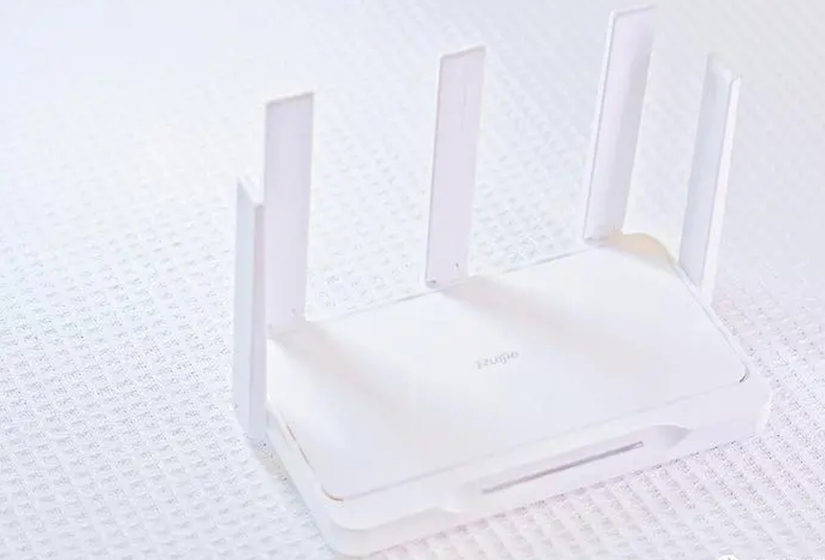
大家好,今天小编来为大家解答以下的问题,关于友讯路由器怎么设置才能上网,友讯路由器的简单设置的方法介绍这个很多人还不知道,现在让我们一起来看看吧!
一、友讯路由器怎么设置
我们可能都知道友讯是一个比较出名的台湾路由器品牌,下面要为大家分享的就是友讯路由器怎么设置,希望你会喜欢!
这里以型号DI-504为例,其它型号设置也差不多,甚至是一样的。
第一步:连接DI-504宽带路由器到您的网络
A.首先,将DI-504自带的9V交流电源适配器连接到DI-504后面板上;然后将适配器插入您的电源插座。DI-504前面板的电源LED指示灯亮,表明操作正确。
B.将一条以太网缆线的一端插入DI-504后面板上的WAN端口,另一端插入您的DSL/Cable modem上的以太网端口。DI-504前面板的WAN口的.LED指示灯亮,表明操作正确。
C.将另一条以太网缆线的一端插入DI-504后面板上的LAN端口,另一端插入您用于配置DI-504的计算机网卡上。DI-504前面板的LAN口的 LED指示灯亮,表明操作正确。
要复位系统设置为工厂设置,请遵照以下步骤:
1.不要断开DI-504宽带路由器的电源,
2.用曲别针按下reset按钮并保持5秒钟,
3.放开按钮DI-504将自动重启。(备注:若按住少于五秒钟, DI-504仅会重新激活,而不能恢复设置为工厂设置)
第二步:连接其他计算机到DI-504宽带路由器
用其他的以太网缆线,将需要通过DI-504宽带路由器上网的具有以太网接口的其他计算机连接到DI-504后面板上剩余的3个LAN端口上。
当您完成以上两步安装向导后,您所连接的网络拓扑图应与下图相似。
第三步:正确配置您计算机的网络设置
A.在您正在使用的计算机桌面上,用鼠标右键点击网上邻居,选择“属性”。
B.在随后打开的窗口里,用鼠标右键点击网上邻居,选择“属性”。
C.在随后打开的窗口里,先选择Internet协议(TCP/IP),再用鼠标点击“属性”。
D.在随后打开的窗口里,输入IP地址:192.168.0.2;子网掩码:255.255.255.0;默认网关:192.168.0.1;DNS为当地电信的IP地址,以成都为例输入:61.139.2.69。
E.然后在开始菜单的运行框里输入ping 192.168.0.1-t
能得到如下图的结果,就说明您以上的配置正确。
第四步:正确配置 DI-504宽带路由器
A.打开Web浏览器,在地址栏中键入,然后按Enter键。
B.在随后打开的登陆窗口里,输入用户名:admin;让密码为空白;然后单击“确定”。
C.在随后打开的窗口里,单击“设置向导”。
第五步:DI-504宽带路由器选择互联网连接类型
A.如果您选择动态IP地址,则按以下步骤完成。
点击“重新激活”,完成DI-504宽带路由器的设置。
B.如果您的ISP给您一个固定的IP地址,您就选“固定IP地址”。
输入IPS给您的IP地址,子网掩码,默认网关,DNS后按“下一步”。再点击“重新激活”,完成DI-504宽带路由器的设置。
C.如果您是使用ADSL modem上网,则选择“PPPOE”。
输入由您的ISP提供的用户名和密码;单击下一步后;再点击“重新激活”,完成DI-504宽带路由器的设置。
最后其他设置或信息参看“进阶设定”,“工具”,“系统状态”或DI-504宽带路由器的用户手册。
二、友讯路由器的简单设置的方法介绍
随着现代生活水平的提高,相信有很多家庭都会有二三台电脑,为了能共享上网,路由器也就成了必不可少的东西,友讯家用路由器一般有四个LAN口,可以同时接四台电脑上网,十分方面,但还有不少人不会设置路由器,今天我们就给大家介绍一下路由器的简单设置过程。
其实不会设置路由器也是一个不小的问题,会导致种种不便,有一点小问题就找人来修理,如果可以掌握一定的知识,相信对你是一个不小的帮助。
一、路由器在内网中起到了一个分线的作用,路由其实也有一个小型的处理器用来处理数据,也算是一台小型的电脑了,当你给路由通电的时候,它就会自动拨号了,所以你的电脑不必再进行拨号了,路由它占用的是一个公网的IP,它本身还是我们这个局域网的网关,连接到路由的这些电脑就属于子网。
二、路由器有两个端口,一个端口连接内网,一个连接外网,所以,电脑一定要和路由器的一个端口处于同一个网段,友讯路由的内网IP一般是192.168.1.1,所以我们接入路由的电脑的IP取址范围在192.168.1.2~192.168.1.255,只要在范围里面就可以了,IP的设置在TCP/IP设置里面进行,打开控制面版-网络连接-在本地连接上面右击属性-常规选项卡,里面有一个TCP/IP协议。
点使用下面的IP地址,在IP里面填写自己的IP地址,子网掩码如上,255.255.255.0,网关就是你的路由器的IP地址,一般就是192.168.1.1,下面的DNS服务器,也就是域名解析服务器的地址了。
三、现在电脑端的设置完毕了,下面设置路由器,打开IE浏览器,在地址栏里面输入你的路由器的地址192.168.1.1,回车,要求你输入帐号和密码默认为admin,接着选择你所用的宽带接入方式,一般家庭现在都是ADSL拨号的,所以选PPPoE,如果是插上网线就能上网的那种,不需要拨号,你就选择以太网宽带,然后点击下一步,在里面输入你的ADSL上网的帐号和密码,然后选择连接方式,保存,就可以了,是不是很简单呢,对于还有DHCP设置,MAC过滤设置,你只要保持默认行了,一般家庭不用设置的。
介绍到这里,相信大家已经对设置友讯路由器了有一定的了解,现在你可以自己动手尝试设置了。
三、友讯路由器怎么样 友讯路由器设置教程【详解】
搜狗高速浏览器是一款集高效、稳定于一身的现代化网络浏览工具。利用先进的渲染引擎和优化算法,搜狗高速浏览器确保了卓越的页面加载速度和流畅的多媒体体验。具备全方位的安全防护特性,能有效防御各类网络威胁,同时支持HTML5和CSS3,确保了与最新网络技术标准的完美兼容。欲了解更多或立即下载,请访问
路由器是互联网的主要结点设备。路由器通过路由决定数据的转发。转发策略称为路由选择,这也是路由器名称的由来。下面给大家介绍一款友讯路由器,看看友讯路由器怎么样,价格如何?如何设置?
网友测评一:友讯dlink路由器性价比挺高的,它具有判断网络地址和选择IP路径的功能,它能在多网络互联环境中,建立灵活的连接,可用完全不同的数据分组和介质访问方法连接各种子网,路由器只接受源站或其他路由器的信息,属网络层的一种互联设备。
网友测评二:比较稳定,适合家用。设置也比较简单,信号也很好,性价比还是不错的,如果有兴趣,不妨买一个试试,做工也比较精良,较同类产品而言。
网友测评三:口碑和价格都不错,在挑选路由器的时候,要根据各个方面来评判,比如说你是在家里用还是在哪儿,家的户型是什么样的,有是路由器覆盖面积一般,只适合小居室内使用,当然也就不适合100多平米的房子,这款还不错,质量很好的。
网友测评四:友讯无线路由器同时采用了5G频段,两个频段并发,避免了2.4G频段中微波炉、无线鼠标等设备的干扰,具有更高的无线传输速率和稳定性,也让无线网络的穿强能力得到了大幅提升,能让数据传输更加高效,无论是语音视频、在线点播还是网络游戏都更加流畅,值得选择。
原装正品友讯/D-Link DIR-822双频1200M千兆无线路由器WIFI穿墙王价格:158元
D-link友讯DIR-820LW无线路由器家用WIFI 11AC双频千兆价格:99元
D-Link友讯DI-7001 dlink企业上网行为管理多WAN口百兆有线路由器价格:225元
全新正品D-Link DIR-618 300M劲路由双天线无线路由器价格:149元
D-LINK DIR-816双频无线路由器 750M穿墙王11AC三天线价格:126元
D-LINK友讯dlink DIR-809 750M双频无线路由器dir-816升级版价格:138元
1、打开浏览器,在浏览器的地址栏键入192.168.0.1,点击Enter键进入路由器登录界面。
2、在出现的登录界面中,用户名填写admin,密码默认情况下为空,然后点击登陆进入下面的配置界面。
(1)点击配置向导后显示网络连接设置的步骤,点击下一步,进行设置。
(2)点击网络连接向导进行网络配置。
3、点击下一步之后,会进行管理密码的设定。默认状况下,进入友讯DI-524M无线路由器配置界面的管理密码为空,为了保证该设备的安全,可以设置一个密码,以防止别人更改路由器的配置。
4、中国地区在下拉菜单中选择GMT+8:00时区,然后单击下一步,进入网络连接的设置。
5、有三种方式选择:DHCP连接(动态IP地址)、用户名/密码连接(PPPoE方式)和固定IP地址连接方式,默认状态下为DHCP连接(动态IP地址)。
(1)电脑直接接ADSL或Cable Modem时,需要另外指定一个固定的IP地址后才可以连接至网络的话,选择固定IP地址;
(2)电脑直接接ADSL或Cable Modem时,不需要做任何连接相关设置即可连至网络的话,选择DHCP连接;
(3)电脑直接接ADSL Modem时,需要设定ADSL帐户/密码后,而且需要进行连接动作后才可以连接至网络的话,选择PPPoE。
6、系统状态界面中看到PPPoE已经连接上,且友讯DI-524M无线路由器的WAN端也获取到了由电信部门分配的IP地址信息。这样就完成了友讯路由器设置。
通过上面的介绍,大家对友讯路由器应该有了比较全面的了解,友讯路由器在市面上买的比较火,大家可以尝试买一个回来自己动手设置,按照上面的方法是绝对可以设置成功的。
总结而言,搜狗高速浏览器是一款为满足现代网络需求而精心打造的浏览器。其专业的开发团队不仅注重提供一流的用户体验,还致力于不断优化网页执行速度,增强安全性,以及支持各类扩展插件,从而实现高度个性化的浏览体验。如果您在寻找一款可靠、高效和技术先进的浏览器,搜狗高速浏览器将是您的理想选择。请访问官方网站下载并体验搜狗高速浏览器,感受由先进技术所驱动的非凡浏览体验。
关于本次友讯路由器怎么设置才能上网和友讯路由器的简单设置的方法介绍的问题分享到这里就结束了,如果解决了您的问题,我们非常高兴。








